
Denne vejledning beskriver, hvordan I redigerer basisoplysninger og betalingsinformation på en eksisterende sag i E-Komplet.
1. Søg sagen frem fx under Sager → Igangværende arbejder.
2. Klik på  i kolonnen Sagsnr.
3. Hermed fremkommer nedenstående side.

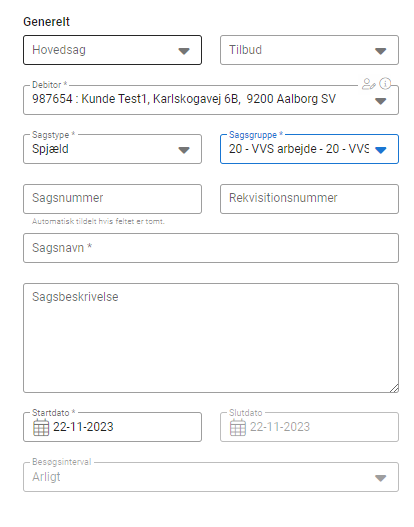
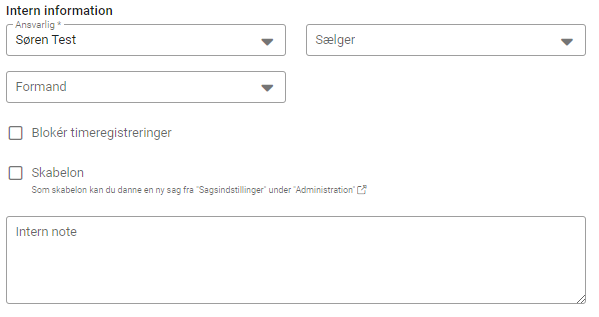
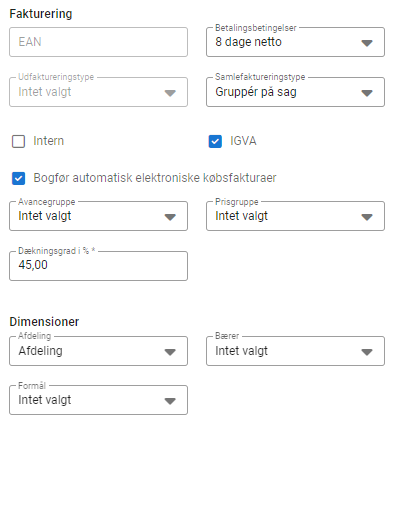
Denne vejledning beskriver, hvordan I retter kontaktperson og arbejdsadresse på en eksisterende sag i E-Komplet:
1. Søg sagen frem fx under Sager → Igangværende arbejder.
2. Klik på i kolonnen Sagsnr.
3. Hermed fremkommer nedenstående side.
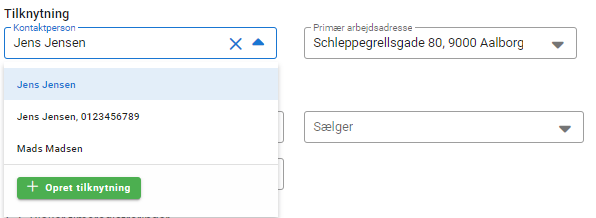
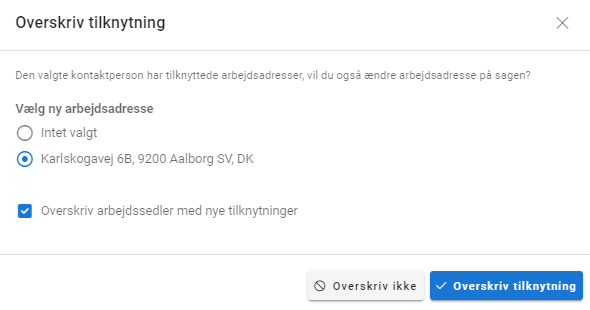
Hvis arbejdsadressen på sagen skal ændres til en af de arbejdsadresser, der er knyttet til den valgte kontaktperson, vælges den ønskede adresse under Vælg ny arbejdsadresse. Hvis I vælger “Intet valgt”, vil feltet Primær arbejdsadresse på sagen blive ændret til et tomt felt.
Hvis de eksisterende* arbejdssedler skal overskrives med den nye kontaktperson og evt. adresse, så sætter I også flueben ud for Overskriv arbejdsadresser med nye tilknytninger.
Herefter trykker I på  .
.
Trykker I i stedet på  , vil hverken arbejdsadressen på sagen eller arbejdsadressen/kontaktpersonen på de eksisterende arbejdssedler, blive ændret.
*På nye arbejdssedler vil systemet fremadrettet foreslå de nye tilknytninger.
For at oprette en ny kontaktperson, åbn rullemenuen under Kontaktperson og klik på  .
.
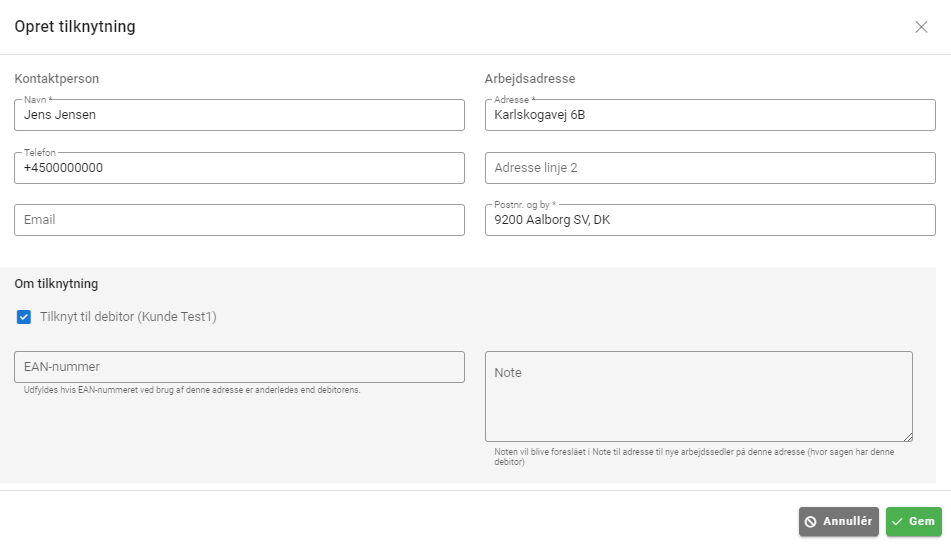
Klik på  .
.
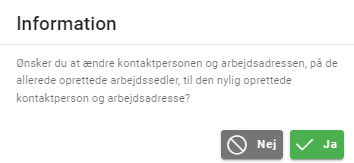
I kan herefter vælge, om de eksisterende arbejdssedler skal overskrives med den nye kontaktperson/adresse. Hvis der skal bruges et andet EAN nummer kan det også oprettes her.
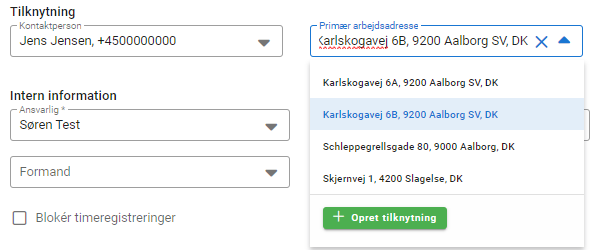
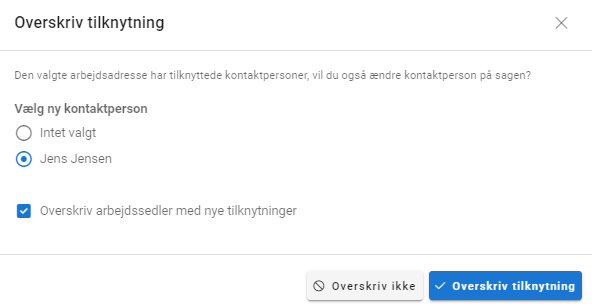
Hvis kontaktpersonen på sagen skal ændres til en af de kontaktpersoner, der er knyttet til den valgte adresse, vælges den ønskede kontaktperson under Vælg ny kontaktperson. Hvis I vælger “Intet valgt”, vil feltet Kontaktperson på sagen blive ændret til et tomt felt.
Hvis de eksisterende* arbejdssedler skal overskrives med den nye arbejdsadresse og evt. kontaktperson, så sætter I også flueben ud for Overskriv arbejdsadresser med nye tilknytninger.
Trykker I i stedet på , vil hverken kontaktpersonen på sagen eller arbejdsadressen/kontaktpersonen på de eksisterende arbejdssedler, blive ændret.
Herefter trykker I på .
*På nye arbejdssedler vil systemet fremadrettet foreslå de nye tilknytninger.
For at oprette en ny primær arbejdsadresse, klik på under Primær arbejdsadresse.
Klik på .
I kan herefter vælge, om de eksisterende arbejdssedler skal overskrives med den nye kontaktperson/adresse:
Denne vejledning beskriver, hvordan I retter eksisterende arbejdssedler og opretter nye arbejdssedler på en sag via sagsdialogen.
1. Søg sagen frem fx under Sager → Igangværende arbejder.
2. Klik på i kolonnen Sagsnr.
3. Hermed fremkommer nedenstående side.


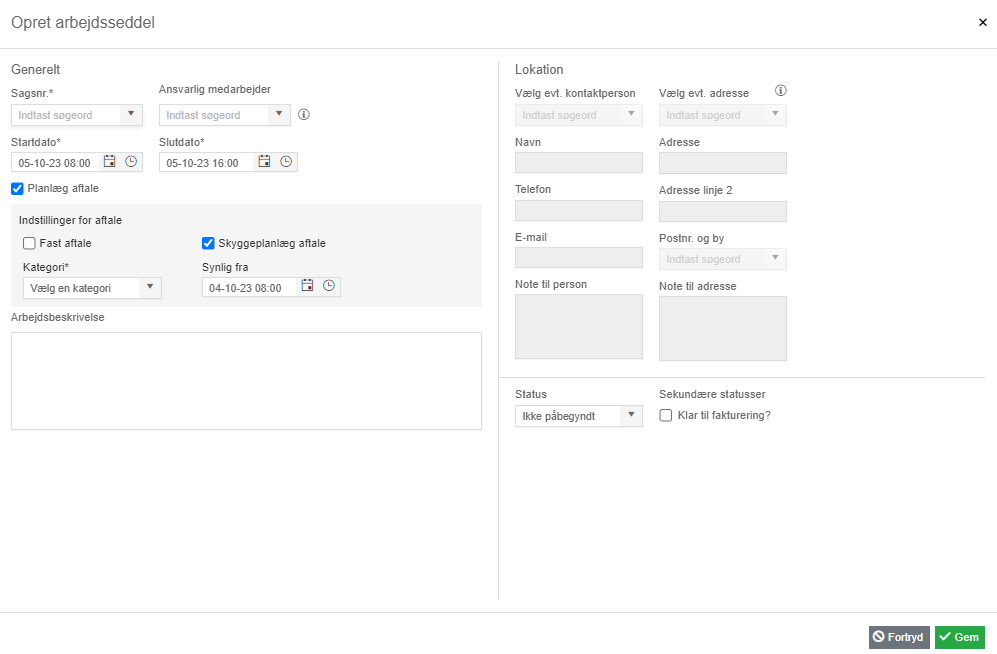
- Medarbejder: Medarbejder, arbejdssedlen oprettes for.
- Ressourcegruppe: Skal arbejdssedlen oprettes for alle medarbejdere i en ressourcegruppe, vælges den pågældende ressourcegruppe i dette felt.
- Startdato: Arbejdssedlens startdato og -tidspunkt.
- Slutdato: Arbejdssedlens slutdato og -tidspunkt. Feltet bliver låst op, når I sætter flueben ved “Planlæg aftale”.
- Arbejdsbeskrivelse: Beskrivelse af det arbejde der skal udføres.
- Note fra montør: Feltet efterlades typisk tomt.
- Arter: Tildel en art til arbejdssedlen.
- Planlæg aftale: Ønsker I at lave en aftale for de tilknyttede medarbejdere, skal der være flueben i denne boks. Fjernes fluebenet, vil de tilhørende felter blive gråmarkeret, og der vil ikke blive lavet en aftale på arbejdssedlen.
- Startdato: Startdato og -tidspunkt for aftalen.
- Slutdato: Slutdato og -tidspunkt for aftalen.
- Kategori: Her kan du tildele aftalen en kategori.
- Fast aftale: Vinges af, hvis aftalen skal gøres fast. Formålet med funktionen er, at du kan oprette aftaler, som montører ikke kan ændre. Under Administration → Planlægning → Appindstillinger kan I vælge, om det skal være tilladt for montører at gøre faste aftaler ikke-faste og rette faste aftaler.
- Brug skyggeplanlægning: Vinges af, hvis I gerne vil skyggeplanlægge aftalen (så den først bliver synlig for medarbejderen på et bestemt tidspunkt).
- Aftalen er synlig fra: Her angives tidspunktet, hvorfra aftalen skal være synlig i medarbejdernes kalender.
- Kontaktperson: Her kan I vælge imellem de kontaktpersoner, der er knyttet til debitoren eller oprette en ny.
- Adresse: Her kan I vælge mellem de adresser der er registreret på debitoren eller oprette en ny.
- Status: På nye arbejdssedler vil status altid være sat til “Ikke påbegyndt”.
- Sekundære statusser: Her kan I vælge en sekundær status på arbejdssedlen.
 . Arbejdssedlen er hermed oprettet og vil vises under Arbejdssedler:

I kan nu lave de ønskede rettelser.
Klik på  for at gemme arbejdssedlen.
Denne vejledning beskriver, hvordan I kan rette de eksisterende arbejdssedler og oprette nye arbejdssedler på en eksisterende sag via sagsoversigten.
1. Gå til Sager → Igangværende arbejder.
2. Find sagen og klik på  under Sagsnr.
3. Hermed kommer I til sagsoversigten.

Denne vejledning beskriver, hvordan I opretter en arbejdsseddel via sagsoversigten.
1. Klik på  i kassen Arbejdssedler:


3. Arbejdssedlen gemmes ved at klikke på  .
.
Arbejdssedlen er hermed oprettet — den vil vises på sagsoversigten og under fanen Sager → Arbejdssedler, og være synlig for den valgte medarbejder og sagsansvarlig i appen.
Denne vejledning beskriver, hvordan I retter en arbejdsseddel via sagsoversigten.
1. Gå til Sager → Igangværende arbejder.
2. Søg sagen frem og klik på i kolonnen Sagsnr.
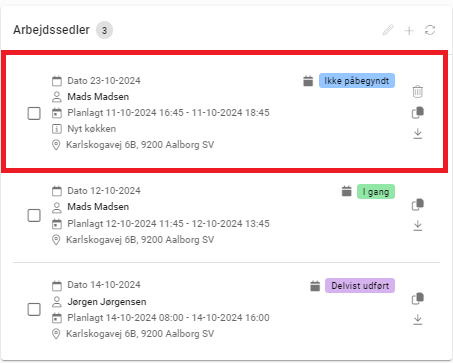
3. Når I er kommet ind på sagsoversigten, kan du finde de eksisterende arbejdssedler her:
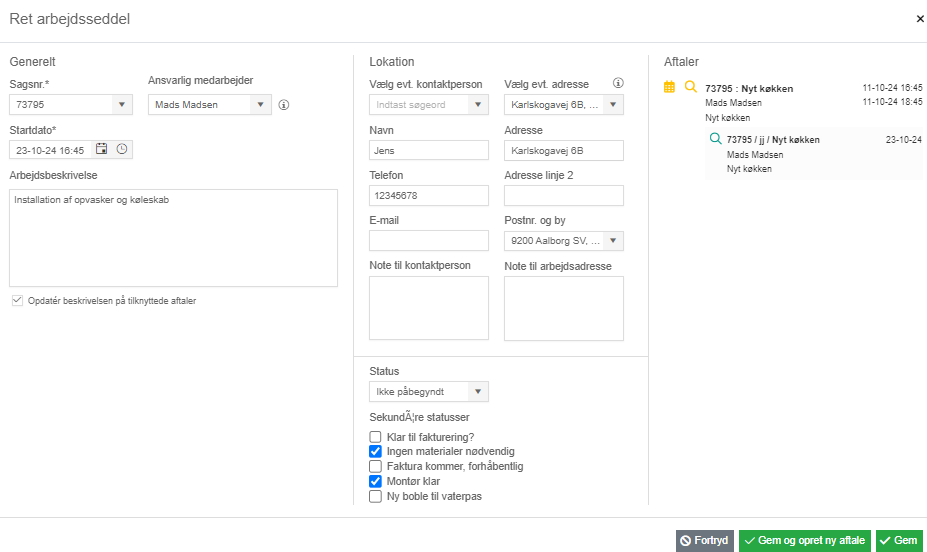
6. Ændringer gemmes ved at klikke på .
Denne vejledning beskriver, hvordan I retter de tilknyttede aftaler på en arbejdsseddel.
1. Gå til Sager → Igangværende arbejder.
2. Søg sagen frem og klik på i kolonnen Sagsnr.
3. Hermed åbnes sagsoversigten. Arbejdssedlerne vises i boksen “Arbejdssedler”:
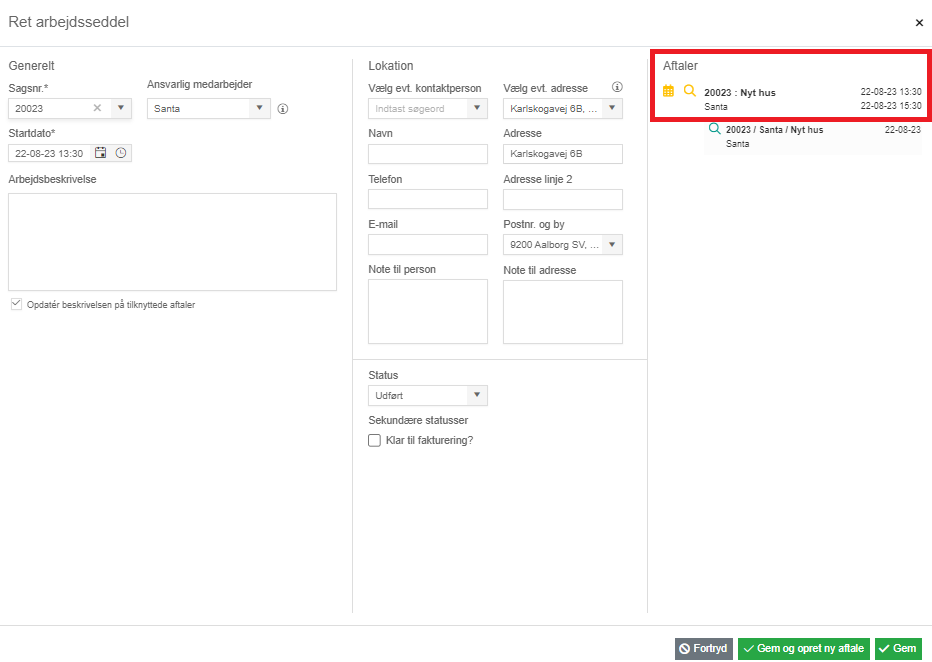
5. I vinduet, som nu kommer frem, kan I under Aftaler se de aftaler, der er tilknyttet arbejdssedlen.
6. Klik på ud for den aftale, som I gerne vil rette:
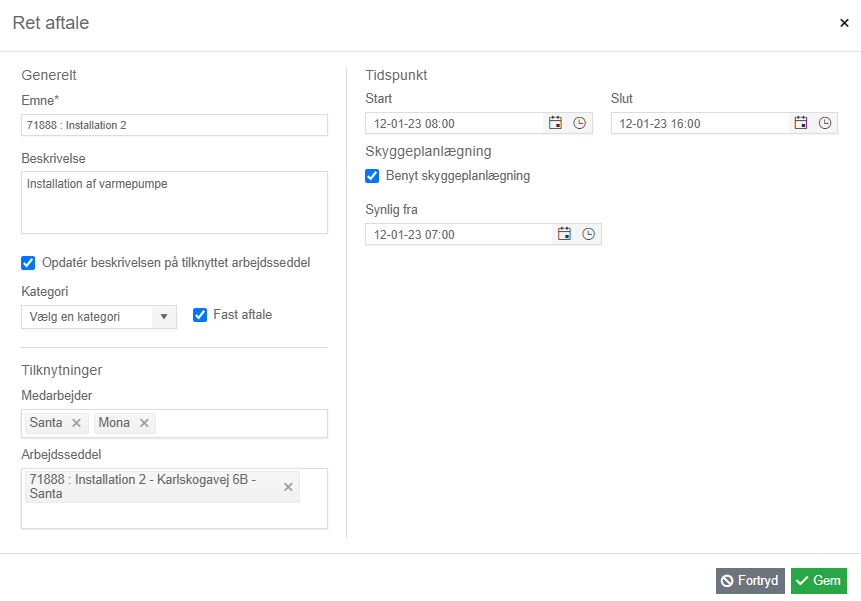
- Emne: Emne (synlig for medarbejderen).
- Beskrivelse: Beskrivelse af aftalen (synlig for medarbejderen).
- Opdatér beskrivelsen på tilknyttet arbejdsseddel: Er der sat flueben i denne boks, vil beskrivelsen på den tilknyttede arbejdsseddel blive opdateret samtidig med at du opdaterer beskrivelsen på aftalen.
- Kategori: Her kan du rette aftalens kategori.
- Fast aftale: Vinges af, hvis aftalen skal gøres fast.
Formålet med funktionen “Fast aftale” er at oprette aftaler, som montører ikke kan ændre.
Under Administration → Appindstillinger kan du konfigurere, om montører skal have tilladelse til at:
- Gøre faste aftaler ikke-faste.
- Redigere faste aftaler.
- Medarbejder: Her kan I fjerne/tilføje medarbejdere fra/til aftalen. Ved at klikke i det hvide felt, kan I få vist jeres medarbejderliste, hvor I kan vælge den medarbejder, I ønsker at tilknytte. Det er også muligt at taste et søgeord i det hvide felt og dermed kun få vist de medarbejdere der matcher søgningen. Medarbejdere kan ligeledes fjernes ved at klikke på det grå kryds ved siden af medarbejderens navn.
- Arbejdsseddel: Her kan I fjerne/tilknytte arbejdssedler fra/til aftalen. Ved at klikke i det hvide felt, kan I få vist en rullemenu, hvor du kan vælge den arbejdsseddel, I ønsker at knytte aftalen til. Det er også muligt at taste et søgeord i feltet og dermed kun få vist de arbejdssedler der matcher jeres søgning. Arbejdssedler kan fjernes ved at klikke på det grå kryds på ikonet.
- Start- og sluttidspunkt: Her kan I rette aftalens start- og sluttidspunkt.
- Benyt skyggeplanlægning: Vinges af, hvis I gerne vil skyggeplanlægge aftalen (så den først bliver synlig for medarbejderen på et bestemt tidspunkt). Bemærk, at der skal være valgt mindst én medarbejder.
- Synlig fra: Her angives tidspunktet, hvorfra aftalen skal være synlig i medarbejdernes kalender.
8. Rettelserne gemmes ved at klikke på  .
.
9. Herefter klikkes der på igen for at gemme arbejdssedlen.
Denne vejledning beskriver, hvordan I retter budgettet på en eksisterende sag i E-Komplet.
1. Søg sagen frem fx under Sager → Igangværende arbejder.
2. Klik på i kolonnen Sagsnr.
3. Herefter vises følgende side:


I sektionen Købspriser under fanen Budget angives de estimerede omkostninger på Materialer, Diverse/UE og Posteringer.
Bemærk:
På sager med arter vil disse tre felter være gråmarkerede. Når arter anvendes på sagen, kan budgettet kun angives for Materialer og Diverse/UE, men ikke for Posteringer. Dette skal desuden gøres ved at opdele efter kreditor via funktionen
:

- Materialer: På sager uden arter kan budgettet for materialer angives enten uden opdeling efter kreditor eller med opdeling efter kreditor. På sager med arter er det derimod påkrævet at opdele budgettet efter kreditor. Klik på og angiv, hvor meget I forventer at købe for hos specifikke kreditorer, hvis en opdeling ønskes.
- Diverse: Den estimerede købspris for diverse/underentreprise kan angives som et uspecificeret beløb, eller du kan klikke på og specificere, hvor meget I forventer at købe for hos specifikke kreditorer. På sager med arter er det påkrævet at opdele budgettet efter kreditor. Kreditoren skal være oprettet som “Diverse/UE”, for at budgettet kan registreres under “Diverse/UE”.


Det er muligt at låse det enkelte felt ved at klikke på  .
.
Når et felt låses, bliver værdien i feltet beregnet ud fra de tal, I angiver i de øvrige felter.
Hvis I fx låser Montørtimer total, skal de resterende felter under Løn udfyldes som følger:
- Timeløn: Estimeret timeløn.
- Løn: Estimat for de samlede lønudgifter (ekskl. zonetillæg og sociale tillæg).
- Montørtimer total: Når felterne Timeløn og Løn er udfyldt, vil dette felt beregne det tilsvarende antal montørtimer.
- Samlet zonetillæg: Estimeret zonetillæg.
- Sociale tillæg: Estimat for sociale tillæg.
Når ovenstående er udfyldt, vil de samlede lønomkostninger (inkl. zonetillæg og sociale tillæg) blive vist i feltet Totalløn i alt.
Feltet Totalomkostninger viser summen af Total købspris og Totalløn i alt.
Hvis I vil specificere det forventede antal timer for forskellige løndele, kan du gøre dette under :
:
1. Klik på i sektionen Løn under fanen Budget:


3. For at tilføje en ny lønlinje, klik på  :
:


5. I kan låse de enkelte felter ved at klikke på . Når et felt låses, udregnes værdien automatisk på baggrund af de øvrige udfyldte felter.
6. Under Totalløn i alt vises de samlede lønomkostninger, som vil indgå i sagens budget.
7. Linjen gemmes ved at klikke på  .
.
8. Når de ønskede linjer er oprettet, kan du lukke vinduet:

9. Felterne i sektionen Løn under fanen Budget vil nu vise sumtal for de lønlinjer, I har tilføjet under .


Hvis I bruger arter, kan salgsbudgettet opdeles efter art:
1. Klik på  .
.
2. I vinduet, der bliver vist, kan I vælge Art og herefter angive budgettet for posterne Materialer, Diverse og Totalløn i alt. I kan kun vælge mellem de arter, der tilknyttet sagen.
3. Når budgettet for en art er udfyldt, gemmes linjen ved at klikke på .
4. I kan herefter oprette flere linjer ved at følge samme fremgangsmåde.


Denne vejledning beskriver, hvordan I administrerer de godkendere, der er sat op til at godkende købsfakturaer specifikt på en bestemt sag.
1. Søg sagen frem fx under Sager → Igangværende arbejder.
2. Klik på i kolonnen Sagsnr.
3. Hermed fremkommer nedenstående side.

4. Skift til fanen Godkendere. Her kan I se de godkendere der er oprettet på sagen og kan rette betingelserne på den enkelte godkender via  , samt slette godkendere ved at klikke på
  .
.

Denne vejledning beskriver, hvordan I opretter en fakturagodkender på en sag.
1. Søg sagen frem fx under Sager → Igangværende arbejder.
2. Klik på i kolonnen Sagsnr.
3. Hermed fremkommer nedenstående side.
4. Klik på  – hermed fremkommer nedenstående vindue.
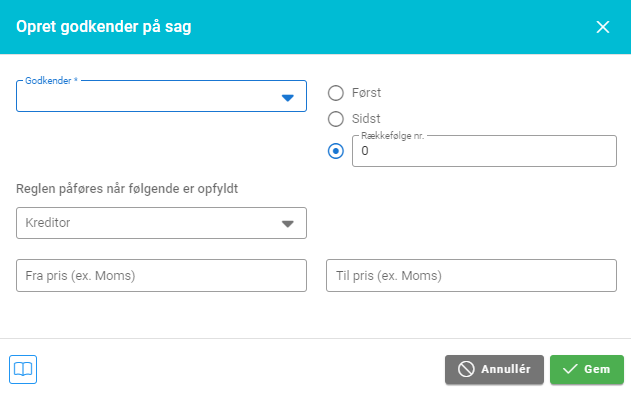
3. Her kan I udfylde nedenstående felter:
- Godkender: Her søges den bruger frem, som I ønsker at oprette en godkenderregel på.
- Kreditor: Hvis brugeren skal godkende faktura fra en bestemt kreditor, vælges kreditoren her.
- Fra pris (ex. moms): Udfyldes, hvis godkender skal godkende købsfakturaer fra en bestemt pris (hvis denne udfylde skal “Til pris” også udfyldes).
- Til pris (ex. moms): Udfyldes, hvis godkender skal godkende købsfakturaer op til en bestemt pris (hvis denne udfylde skal “Fra pris” også udfyldes).
- Først, Sidst, Rækkefølge nr.: Her vælges, hvilket nummer i rækkefølgen godkenderen er.
4. Klik på .
Godkenderen vil altid blive tilføjet til sidst i rækkefølgen på købsfakturaen, når den er på sagen. Hvis godkenderen både fremgår af godkenderreglerne og på sagen, vil købsfakturaen få godkenderen med den laveste rækkefølge.
Bemærk at, hvis denne sag er sat op som hovedsag, vil godkendere kopieres til undersager.
Denne vejledning forklarer, hvordan I administrerer vedhæftede filer på en eksisterende sag i E-Komplet samt ændrer dokumentskabelonen.
1. Søg sagen frem fx under Sager → Igangværende arbejder.
2. Klik på i kolonnen Sagsnr.
3. I bliver nu ført til denne side:

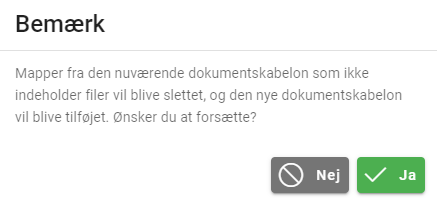
Det er muligt at importere de filer der ligger på debitoren, til sagen.
1. Klik på  .
.
2. Sæt flueben ud for de filer, du gerne vil importere på sagen.
3. Klik på  .
.

1. Klik på  .
.
2. Den nye mappe bliver hermed oprettet og tilføjet i tabellen.
3. Navngiv mappen og tryk Enter.


1. Dobbeltklik på den mappe, filen skal gemmes i.
2. Filer kan trækkes fra din computer direkte ind i mappen i E-Komplet.
OBS: Ved drag-and-drop bliver adgangsniveauet som standard sat til “Synlig for alle”. Adgangsniveauet kan herefter rettes ved at højreklikke på filen og vælge “Ret adgangsniveau”.
Alternativt kan du klikke på  og vælge filen fra din computer. Det vil herefter være muligt at vælge, hvem der skal have adgang til filen:
- Synlig for alle
- Synlig for kontoret
- Synlig for kontoret og formænd


Filer kan også kopieres og flyttes til en anden mappe ved drag-and-drop.
Filen skal blot trækkes til den ønskede mappe i oversigten i venstre side. I får herefter vist en dialog boks, hvor I skal vælge, om filen skal kopieres eller flyttes.
Når I har lagt den ønskede dokumentation på sagen, kan I gemme sagen ved at trykke på  .
.

Denne vejledning beskriver, hvordan I tilknytter eksisterende artsskabeloner, arter eller sumarter til sagen.
1. Klik på  under fanen Arter i sagsdialogen.

2. Der vises nu et vindue, hvor kan I skifte mellem tre faner afhængigt af, hvad I ønsker at tilknytte – artsskabeloner, arter eller sumarter.
- Under Skabeloner kan I se alle de oprettede artsskabeloner og knytte dem til sagen ved at klikke på
 .
. - Den enkelte skabelon kan foldes ud for at se, hvilke sumarter og arter den indeholder.

- Under Sumarter kan I se alle de eksisterende sumarter og knytte dem til sagen ved at klikke på .
- Den enkelte sumart kan foldes ud for at vise, hvilke arter der hører under den.

- Under Arter kan I se alle de oprettede arter og knytte dem til sagen ved at klikke på .

3. Under fanen Arter har I desuden følgende muligheder:
- Brug knapperne
 og
og  under Handlinger til henholdsvis at redigere og slette de enkelte arter.
 - Vælg, hvilke typer registreringer der er tilladt på den enkelte art:
- Timeregistreringer
- Materialer og Diverse/UE
- Direkte posteringer
- Angiv budget for den enkelte art på posterne
- Omsætning
- Materialer
- Diverse/UE
- Løn
- Overskriv forventede tal med budget: Sætter I flueben her, vil både kolonnen Forventet og Budget på arterne i sagsoversigten blive overskrevet med de nye tal. Hvis fluebenet ikke er sat, vil kolonnen Forventet fortsat vise de oprindelige tal, mens kolonnen Budget vil vise de nye tal, du har angivet her.

4. Ændringer gemmes og sagsdialogen lukkes ved at klikke på .
Denne vejledning beskriver, hvordan I opdaterer flere sager på en gang. Det er muligt at opdatere følgende indstillinger: hovedsag, ansvarlig, DG, afdeling, bærer og formål.
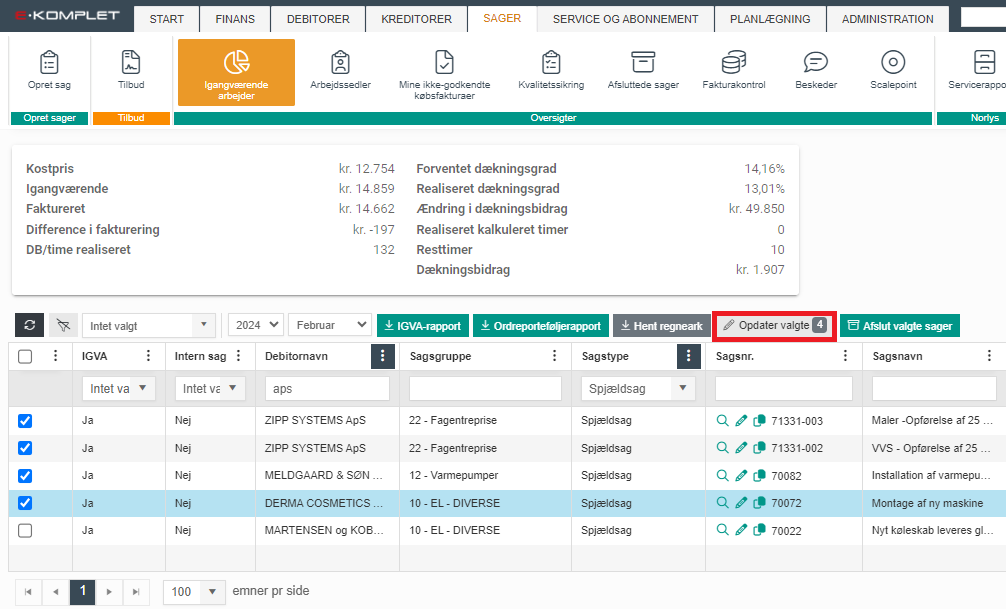
1. Gå til Sager → Oversigter → Igangværende arbejder.
2. Sæt flueben ud for de sager der skal rettes.
3. Klik herefter på  øverst i oversigten.

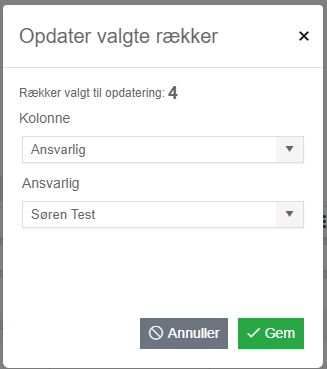
7. Klik på for at gennemføre ændringen på de valgte sager.
