Denne vejledning beskriver, hvordan du tilføjer en vare til en sag via sagsoversigten.
Varen kan tilføjes til sagen som forbrugsvare, lejevare eller ekstern vare.
Fremgangsmåde:
1. Søg sagen frem, fx under Igangværende arbejder.
2. Klik på  ud for sagen for at åbne sagsoversigten.
3. Skift til fanen Tilføj fra Lager/Bil.
4. Søg efter den ønskede vare ved at indtaste varenummer, EAN-nummer eller en beskrivelse.
VVS-numre starter typisk med flere nuller. For at kunne søge på numrene uden at angive nullerne, skal indstillingen “Brug VVS-sortering” være aktiveret under Administration → Materialer → Kataloger.

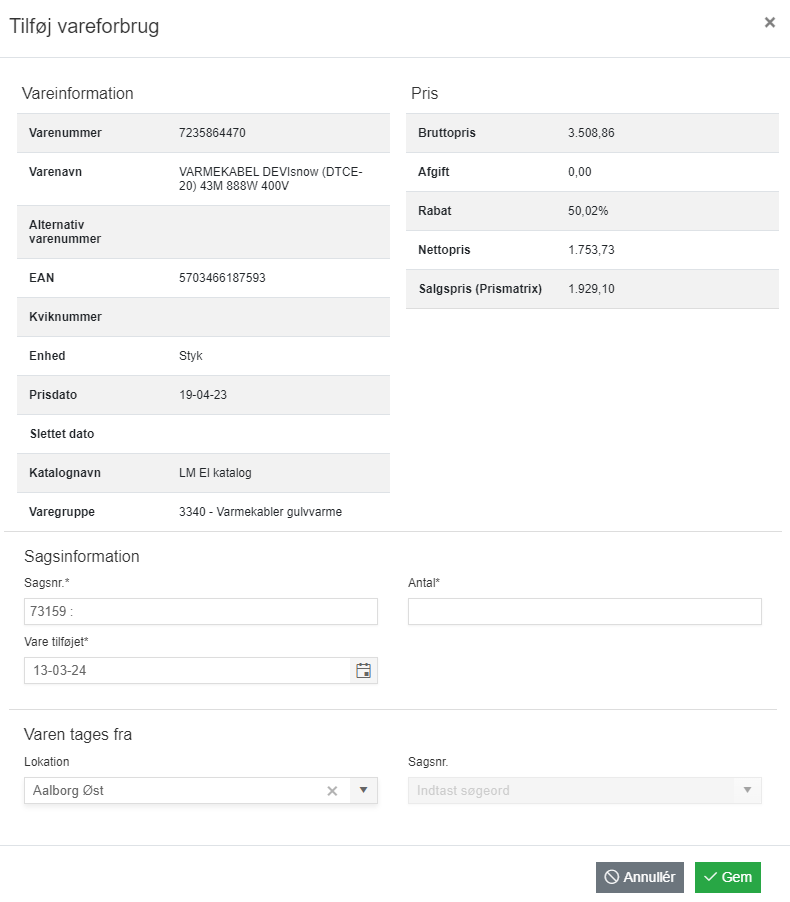
8. Følg vejledningen nedenfor afhængigt af, om varen skal tilføjes som forbrugsvare, lejevare eller ekstern vare.
Hvis du tilføjer en forbrugsvare:
- Notér antallet af varer.
- Hvis varen tages fra en bestemt lokation eller en anden sag, kan du notere dette her.
- Klik på
 for at føje varen til sagen.

Hvis du tilføjer en lejevare:
- Notér startdatoen – den dag, hvor lejen begynder.
- Du kan også tilføje en slutdato – den dag, hvor lejen slutter.
- Hvis du ikke angiver en slutdato, vil den automatisk blive sat til fakturadato, når sagen faktureres.
- Under Administration → Materialer → Kataloger kan du ændre indstillingen “Inkludér slutdato”.
- Denne indstilling styrer, om slutdatoen på lejelinjen tages med i prisberegningen for lejeperioden.
- Hvis funktionen er deaktiveret, vil slutdatoen ikke blive medregnet i prisen.
- Klik på for at føje varen til sagen.
- Lejevaren vil dog først belaste sagen, når linjen er bogført på en salgsfaktura.

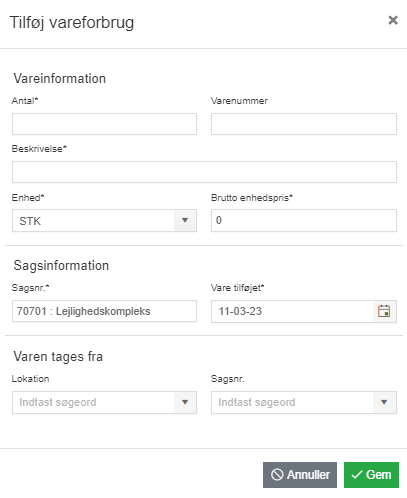
Hvis du tilføjer en ekstern vare:
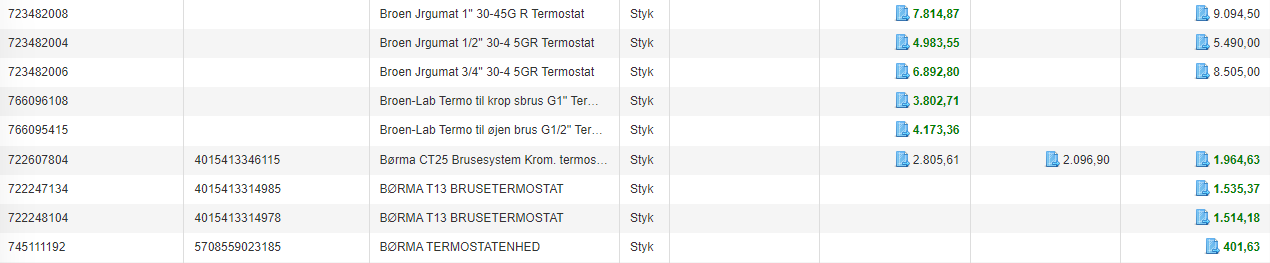
- Vær opmærksom på, at salgsprisen for eksterne varer beregnes ud fra bruttoprisen og de indstillinger, der er valgt under Administration → Salgspriser → Prisudregning.
- Klik på
 under Tilføj fra Lager/Bil:



7. Følg vejledningen nedenfor afhængigt af, om varen skal tilføjes som forbrugsvare, lejevare eller ekstern vare.
Hvis du tilføjer en forbrugsvare:
- Notér antallet af varer.
- Hvis varen tages fra en bestemt lokation eller en anden sag, kan du notere dette her.
- Klik på for at føje varen til sagen.
Hvis du tilføjer en lejevare:
- Notér startdatoen – den dag, hvor lejen begynder.
- Du kan også tilføje en slutdato – den dag, hvor lejen slutter.
- Hvis du ikke angiver en slutdato, vil den automatisk blive sat til fakturadato, når sagen faktureres.
- Under Administration → Materialer → Kataloger kan du ændre indstillingen “Inkludér slutdato”.
- Denne indstilling styrer, om slutdatoen på lejelinjen tages med i prisberegningen for lejeperioden.
- Hvis funktionen er deaktiveret, vil slutdatoen ikke blive medregnet i prisen.
- Klik på for at føje varen til sagen.
- Lejevaren vil dog først belaste sagen, når linjen er bogført på en salgsfaktura.
Denne vejledning beskriver, hvordan du tilføjer en vare fra favoritliste til en sag via fanen Grossistkatalog.
1. Gå til Sager → Grossistkatalog → Favoritlister
2. Vælg en eller flere favoritlister.
3. Søg efter den ønskede vare via varenummer, EAN-nummer, kreditor eller beskrivelse.
4. Tilføj varen til en sag via det grønne + 

Denne vejledning beskriver, hvordan du flytter en vare fra en sag til en anden sag eller lokation.
Fremgangsmåde:
1. Gå til Sager → Igangværende arbejder.
2. Find sagen og klik på ud for Sagsnr.
3. Du føres nu til sagsoversigten.
4. Klik på  ud for Materialer for at se alle købsfakturalinjer på sagen.
5. Klik på ud for den vare, der skal flyttes.


7. Klik på  for at gennemføre flytningen. Når varen er flyttet, vil den stadig fremgå af sagsoversigten med et minustegn (-) foran antallet:

Flytning af flere materialelinjer på én gang:
1. Markér de linjer, du ønsker at flytte til en anden sag eller lokation.
2. Klik på  :
:


4. Klik på for at fuldføre flytningen. Når varerne er flyttet, vil de stadig fremgå af sagsoversigten med et minustegn (-) foran antallet.
Denne vejledning beskriver, hvordan du fjerner en vare fra en lokation eller sag.
1. Gå til Sager → Varer → Beholdningsstyring.
2. Find varen i tabellen og klik på  under Handlinger.
3. Tryk herefter OK for at bekræfte.
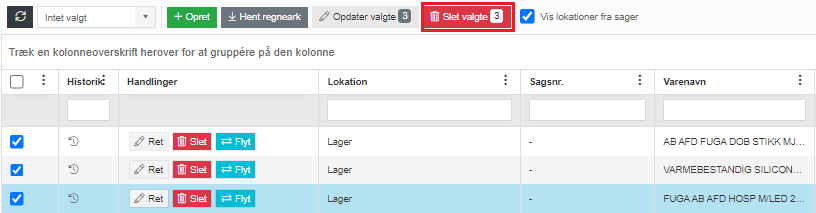
4. Alternativt kan du sætte flueben ud for de varer der skal fjernes, og klikke på  :
: