Administration af medarbejdere

I denne artikel

Medarbejderoversigt

Under Administration → Medarbejdere kan du finde en oversigt over alle medarbejdere, der er oprettet på sitet, både nuværende og tidligere.

Her kan du opdatere oplysninger og indstillinger for eksisterende medarbejdere eller oprette nye.

For hver medarbejder vises informationer fra medarbejderkortet, herunder navn, telefonnummer, e-mail, stilling, start- og eventuel slutdato, løn-ID, tildelte lokationer samt aktiverede eller deaktiverede indstillinger.

Hvis en bruger er oprettet til medarbejderen, vises brugernavnet under “Bruger”. Hvis medarbejderen er tilføjet i en ressourcegruppe, vil denne vises under Ressourcegruppe.

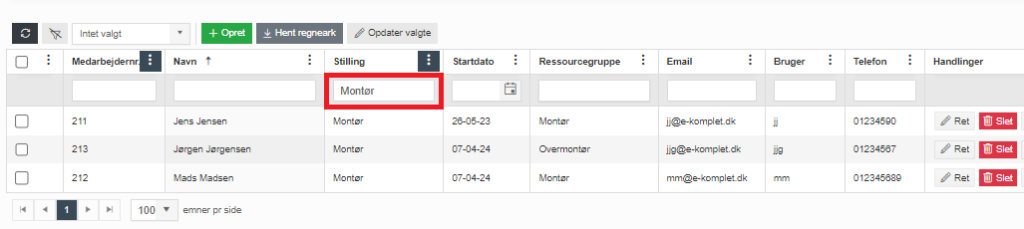
Du kan filtrere oversigten ved at bruge søgefelterne under kolonnenavnene. Indtast et søgeord, og tryk på Enter for at anvende filtret.

Standardopsætning af medarbejdere

På fanen Standardopsætning af medarbejdere under Administration → Medarbejdere kan du angive, hvilke indstillinger der som standard skal være aktiveret ved oprettelse af en ny medarbejder. Derudover kan du definere standardindstillingen for normtid.

Normtid

Under Normtid kan du definere den standard-normtid, som systemet foreslår ved oprettelse af nye medarbejdere. Du kan altid tilpasse normtiden for den enkelte medarbejder.

Formålet med normtid er at fastsætte standard arbejdstider for medarbejdere, så systemet kan advare, hvis en registrering i systemet ikke overholder medarbejderens normtid.

Hvis normtiden fx er sat til 08:00-16:00 (svarende til 8 timer), vil systemet vise en advarsel i følgende tilfælde:

  • Timeregistreringer:

    • Ved oprettelse af en timeregistrering, der overskrider de 8 timer.
    • Pauser bliver ikke medregnet, og hvis der er flere timeregistreringer på samme dag, summeres de samlet for at vurdere, om normtiden overskrides.
  • Aftaler:

    • Ved oprettelse af en aftale, hvor tidspunkterne ligger uden for den angivne tidsramme (08:00-16:00).

Klik på i nederste højre hjørne for at gemme opsætningen.

Opdatér normtid for alle medarbejdere

Hvis du markerer feltet “Opdatér normtid for alle medarbejdere” og klikker på nederst til højre, opdateres normtiden for alle eksisterende medarbejdere til den værdi, du har angivet ovenfor.

Standard indstillinger

Under Standard indstillinger kan du vælge, hvilke indstillinger der som standard skal være aktiveret, når du opretter en ny medarbejder. De indstillinger, du markerer her, vil automatisk have flueben, hver gang du opretter en medarbejder. Du kan dog altid ændre dem for den enkelte medarbejder.

Følgende standardindstillinger kan vælges:

  • Medtag i løn eksport: Angiver, om medarbejderen skal medtages i løneksporten. Dette er relevant, hvis du benytter muligheden for at lave lønkørsel via E-Komplet.
  • Modtag mail ved timeregistrering: Angiver, om medarbejderen skal modtage en e-mail, hver gang der oprettes en timeregistrering. Dette kræver også:
    • At indstillingen “Send email til montør” er slået til under Administration →  Lønindstillinger → Indstillinger.
    • At lønarten er udfyldt på den løndel, der anvendes til timeregistrering.
  • Modtag mail timeregistreringshistorik ved lukning af lønperiode: Angiver, om medarbejderen skal modtage en e-mail ved lukning af lønperiode. Denne e-mail vil dog ikke erstatte lønsedlen, der fx sendes til E-Boks. Dette kræver også:
    • At indstillingen “Send email til montør” er slået til under Administration →  Lønindstillinger → Indstillinger.
    • At lønarten er udfyldt på den løndel der anvendes til timeregistrering.
  • Vis i planlægning/Vis i ugeoversigt: Angiver, om medarbejderen skal vises i planlægningen og/eller ugeoversigten. Medarbejderen vises kun inden for sin ansættelsesperiode, medmindre der er en aftale tilknyttet uden for denne periode. Dette sikrer, at eventuelle aftaler med tidligere medarbejdere ikke overses.
  • Er sælger: Angiver, om medarbejderen kan vælges som sælger, når der oprettes sager.
  • Lønperiode: Angiver standard lønperioden.

Opret medarbejder

Denne vejledning beskriver, hvordan du opretter en medarbejder i E-Komplet.

1. Gå til Administration → Medarbejdere.

2. Klik på :

3. I vinduet, der åbnes, kan du udfylde tre faner — Medarbejderinformation, Løn og Normtid.

4. På fanen Medarbejderinformation kan du udfylde:

  • Medarbejdernummer: Et unikt nummer som fx løn-ID eller et andet nummer, I bruger til at identificere medarbejdere i oversigter og søgninger, fx timeoversigten.
  • Navn: Medarbejderens fulde navn.
  • Telefon: Medarbejderens telefonnummer. Hvis der ikke er angivet et telefonnummer på den tilknyttede bruger, er det medarbejderens telefonnummer, der vises på arbejdssedlerne i appen.
  • Stilling: Medarbejderens jobtitel.
  • Art: Hvis I anvender arter på jeres site, kan du her tilknytte en fast art til medarbejderen. Når dette er gjort, vil medarbejderens timeregistreringer automatisk blive placeret under den pågældende art på sagen. For at dette fungerer, skal arter være aktiveret på sagen, og den valgte art skal være knyttet til sagen.
  • Startdato: Medarbejderens ansættelsesdato. Medarbejderen vil først blive synlig i planlægningen, og arbejdssedler kan først oprettes fra denne dato.
  • Slutdato: Angiver, når medarbejderen stopper. Efter denne dato vil medarbejderen ikke længere være synlig i planlægningen, og det vil ikke være muligt at oprette arbejdssedler til medarbejderen.
  • Vis i planlægning/Vis i ugeoversigt: Angiver, om medarbejderen skal vises i planlægningen og/eller ugeoversigten. Medarbejderen vises kun inden for sin ansættelsesperiode, medmindre der er en aftale tilknyttet uden for denne periode. Dette sikrer, at eventuelle aftaler med tidligere medarbejdere ikke overses.
  • Sorteringsnøgle: Bestemmer rækkefølgen af medarbejdere i planlægningen. Medarbejdere med lavere sorteringsnøgler vises øverst. Funktionen skal være aktiveret under Administration → Generelt → Planlægning.
  • Er sælger: Hvis aktiveret, kan medarbejderen vælges som sælger, når der oprettes sager.
  • Lokationer: Vælg, hvilke lokationer der skal være synlige for medarbejderen i appen.

5. På fanen Løn kan du udfylde:

  • Løn ID: Medarbejderens ID fra jeres lønsystem.
  • Lønperiode: Vælg lønperioden, fx 14 dage eller en måned.
  • Email: Medarbejderens e-mailadresse, der bruges til at sende notifikationer om timeregistrering og lukning af lønperioder.
  • Medtag i løn eksport: Angiv, om medarbejderen skal medtages i løneksporten, hvis I benytter lønkørsel via E-Komplet.
  • Modtag mail ved timeregistrering: Angiv, om medarbejderen skal modtage en e-mail, hver gang der oprettes en timeregistrering. For at dette fungerer, skal følgende være opfyldt:
    • Indstillingen “Send email til montør” skal være aktiveret under Administration →  Lønindstillinger → Indstillinger.
    • Lønarten skal være udfyldt på den løndel, der anvendes til timeregistrering.
  • Modtag mail timeregistreringshistorik ved lukning af lønperiode: Hvis denne indstilling er aktiveret, vil medarbejderen modtage en e-mail ved lukning af lønperiode. Denne e-mail erstatter dog ikke lønsedler, der fx sendes via E-Boks.  For at dette virker, skal følgende være opfyldt:
    • Indstillingen “Send email til montør” skal være aktiveret under Administration →  Lønindstillinger → Indstillinger.
    • Lønarten skal være udfyldt på den løndel, der anvendes til timeregistrering.

6. På fanen Normtid kan du angive medarbejderens standard arbejdstider for hver ugedag, så systemet kan advare, hvis en aftale overskrider medarbejderens normtid:

7. Når de tre faner er udfyldt, klik på :

Bemærk:
For at medarbejderen kan bruge E-Komplets site og app, skal der også oprettes en tilknyttet bruger.

Baggrundstjek af medarbejder

Med baggrundstjek via P-Secure i E-Komplet får du et effektivt værktøj til at sikre, at dine medarbejdere opfylder de nødvendige krav og standarder. Hvis du ønsker at bruge E-Komplet til at lave baggrundstjek af dine medarbejdere, kan det aktiveres under Administration → Firmaopsætning ved at:

  • Sætte flueben ved “Aktivér baggrundstjek via P-Secure”
  • Angive den e-mailadresse, hvor der skal sendes besked, når et tjek er gennemført

Når funktionen er aktiveret, kan du anmode om baggrundstjek for en medarbejder ved at følge denne fremgangsmåde:

1. Gå til Administration → Medarbejdere.

2. Find den medarbejder, du vil lave baggrundstjek for.

3. Klik på under Handlinger:

4. I det vindue, der nu bliver vist, kan du vælge mellem to kategorier for baggrundstjek:

  • ID, pas og kørekort
  • ID, pas, kørekort og straffeattest

5. Når du har valgt den ønskede kategori, klik på .

6. Medarbejderen modtager en e-mail med et link til P-Secures side, hvor de kan udføre tjekket.

  • Mailen sendes til den e-mailadresse, der er tilknyttet medarbejderen i E-Komplet.
  • Medarbejderen kan udføre tjekket via både computer og telefon, men det kræver adgang til Mit-ID.

Baggrundstjek historik

Ved at klikke på øverst i medarbejderoversigten under Administration → Medarbejdere for kan du se status på alle påbegyndte baggrundstjek.

I historikken kan du se:

  • Medarbejderens navn
  • Dato for tjek
  • Hvem der har anmodet om tjek
  • Hvilken type tjek der er anmodet om
  • Status for tjekket

Hvis baggrundstjekket er blevet godkendt, kan du hente et bevis som PDF.

Ret medarbejder

Denne vejledning beskriver, hvordan du retter indstillinger og opsætningen på en medarbejder i E-Komplet.

1. Gå til Administration → Medarbejdere.

2. Find den medarbejder, du vil redigere, ved at søge på fx navn.

3. Klik på  under “Handlinger”:

4. I vinduet, der åbnes, har du tre faner — Medarbejderinformation, Løn og Normtid.

5. På fanen Medarbejderinformation kan du rette:

  • Medarbejdernummer: Et unikt nummer som fx løn-ID eller et andet nummer, I bruger til at identificere medarbejdere i oversigter og søgninger, fx timeoversigten.
  • Navn: Medarbejderens fulde navn.
  • Telefon: Medarbejderens telefonnummer. Hvis der ikke er angivet et telefonnummer på den tilknyttede bruger, er det medarbejderens telefonnummer, der vises på arbejdssedlerne i appen.
  • Stilling: Medarbejderens jobtitel.
  • Startdato: Medarbejderens ansættelsesdato. Medarbejderen vil først blive synlig i planlægningen, og arbejdssedler kan først oprettes fra denne dato.
  • Slutdato: Angiver, når medarbejderen stopper. Efter denne dato vil medarbejderen ikke længere være synlig i planlægningen, og det vil ikke være muligt at oprette arbejdssedler til medarbejderen.
  • Vis i planlægning/Vis i ugeoversigt: Angiver, om medarbejderen skal vises i planlægningen eller ugeoversigten. Medarbejderen vises kun inden for sin ansættelsesperiode, medmindre der er en aftale tilknyttet uden for denne periode. Dette sikrer, at eventuelle aftaler med tidligere medarbejdere ikke overses.
  • Sorteringsnøgle: Bestemmer rækkefølgen af medarbejdere i planlægningen. Medarbejdere med lavere sorteringsnøgler vises øverst. Funktionen skal være aktiveret under Administration → Generelt → Planlægning.
  • Er sælger: Hvis aktiveret, kan medarbejderen vælges som sælger, når der oprettes sager.
  • Lokationer: Vælg, hvilke lokationer der skal være synlige for medarbejderen i appen.

6. På fanen Løn kan du rette:

  • Løn ID: Medarbejderens ID fra jeres lønsystem.
  • Lønperiode: Vælg lønperioden, fx 14 dage eller en måned.
  • Email: Medarbejderens e-mailadresse, der bruges til at sende notifikationer om timeregistrering og lukning af lønperioder.
  • Medtag i løn eksport: Angiv, om medarbejderen skal medtages i løneksporten, hvis I benytter lønkørsel via E-Komplet.
  • Modtag mail ved timeregistrering: Angiv, om medarbejderen skal modtage en e-mail, hver gang der oprettes en timeregistrering. For at dette fungerer:
    • Indstillingen “Send email til montør” skal være aktiveret under Administration →  Lønindstillinger → Indstillinger.
    • Lønarten skal være udfyldt på den løndel, der anvendes til timeregistrering.
  • Modtag mail timeregistreringshistorik ved lukning af lønperiode: Hvis denne indstilling er aktiveret, vil medarbejderen modtage en e-mail ved lukning af lønperiode. Denne e-mail erstatter dog ikke lønsedler, der fx sendes via E-Boks. For at det fungerer, skal følgende være opfyldt:
    • Indstillingen “Send email til montør” skal være aktiveret under Administration →  Lønindstillinger → Indstillinger.
    • Lønarten skal være udfyldt på den løndel, der anvendes til timeregistrering.

7. På fanen Normtid kan du rette medarbejderens standard arbejdstider for hver ugedag, så systemet kan advare, hvis en aftale eller timeregistrering overskrider disse tider.

8. Når de tre faner er udfyldt, klik på .

Masseopdatering af medarbejdere

 Følgende indstillinger kan rettes på flere medarbejdere på én gang:

  • Startdato
  • Vis i planlægning
  • Slutdato
  • Vis i ugeoversigt
  • Medtag i løneksport
  • Er sælger
  • Modtag mail ved timeregistrering
  • Modtag mail med timeregistreringshistorik ved lukning af lønperiode
  • Lønperiode
  • Normtider
  • Art

1. Gå til Administration → Medarbejdere.

2. Sæt flueben ud for de medarbejdere, du vil redigere indstillinger for.

3. Klik på :

4. I dialogboksen kan du vælge, hvilken indstilling du vil opdatere. Når du vælger en indstilling, vises de relevante valgmuligheder:

5. Når du har udfyldt de nødvendige felter, klik på .

Tildel løndel/løngruppe til medarbejder

Denne vejledning beskriver, hvordan du tildeler en medarbejder en løndel eller en løngruppe i E-Komplet.

Løndel: Når du tildeler en enkelt løndel, kan medarbejderen registrere timer med denne løndel via E-Komplet sitet. Medarbejderen vil også kunne vælge løndelen ved timeregistrering via appen.

Løngruppe: Når du tildeler en løngruppe, kan medarbejderen registrere timer med alle løndele i gruppen via E-Komplet sitet. Medarbejderen vil også kunne vælge mellem alle løndele i gruppen ved timeregistrering via appen.

1. Gå til Administration → Medarbejdere.

2. Find den medarbejder, som du vil tildele en løndel eller en løngruppe til.

3. Klik på  under “Handlinger”:

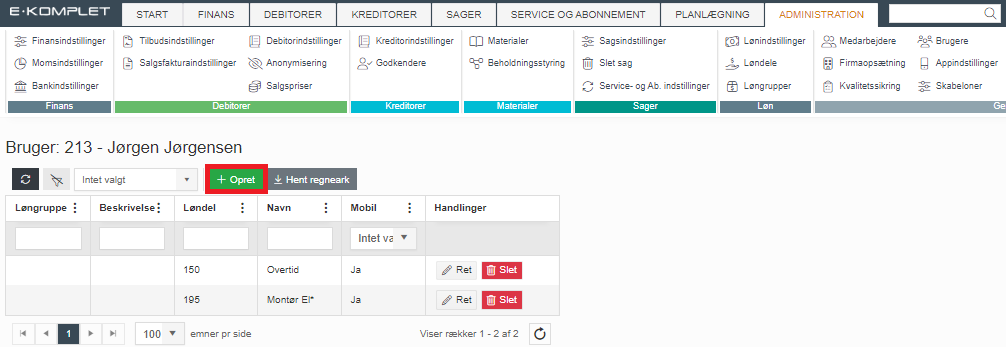
 4. Nu åbnes en oversigt over alle de løndele og løngrupper, der er tildelt denne medarbejder. Her kan du redigere/slette de eksisterende løndele og løngrupper ved at klikke på hhv. og .

5. Klik på :

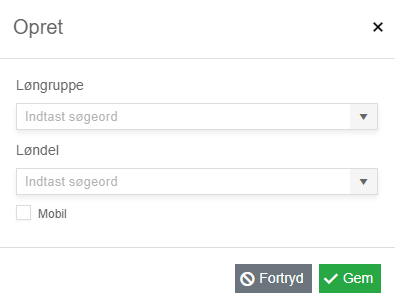
6. I den boks, som nu åbnes, kan du vælge enten en løndel eller en løngruppe (det er kun muligt at udfylde ét af felterne ad gangen).

7. Sæt flueben i boksen “Mobil”, hvis løndelen skal kunne benyttes via appen:

8. Klik på .

Personlige timepriser

Det er muligt at sætte personlige timepriser op på en medarbejder. Ved at tilføje personlige priser, kan du sikre at medarbejderen får den korrekte løn og ikke blot den som generelt er sat på løndelen.

1. Gå til Administration → Medarbejdere.

2. Find den medarbejder, som du vil rette timepriser for.

3. Klik på  under “Handlinger”:

4. Du får nu vist alle de løndele, der er oprettet på jeres site:

5. Når du klikker på ud for en løndel, får du mulighed for at angive både timeløn og sociale tillæg:


6. Klik på .

Når timeløn og sociale tillæg er sat ind, vil medarbejderen i fremtiden få dette i løn for de timer der er registreret med den pågældende løndel. Derfor er det også vigtigt at rette, hver gang medarbejderens løn ændres.

Vejledninger