Denne vejledning beskriver, hvordan du redigerer eksisterende arbejdssedler og opretter nye arbejdssedler på en eksisterende sag via sagsoversigten.
1. Gå til Sager → Igangværende arbejder.
2. Find den ønskede sag, og klik på  i kolonnen “Sagsnr.”
3. Du får hermed vist sagsoversigten.
4. Under “Arbejdssedler” kan du oprette nye arbejdssedler samt redigere og hente de arbejdssedler, der allerede ligger på sagen.

Denne vejledning beskriver, hvordan du opretter arbejdssedler på en sag via sagsoversigten.
1. Åbn sagsoversigten for den pågældende sag, og klik på  i kassen Arbejdssedler:


- Sagsnr.: Sagsnummeret er præudfyldt og kan ikke redigeres.
- Ansvarlig medarbejder: Vælg en ansvarlig medarbejder fra medarbejderkartoteket.
- Startdato: Arbejdssedlens startdato og -tidspunkt.
- Slutdato: Arbejdssedlens slutdato og -tidspunkt. Feltet låses op, når du sætter flueben ved “Planlæg aftale”.
- Arbejdsbeskrivelse: Beskrivelse af det arbejde, der skal udføres.
- Planlæg aftale: Hvis du ønsker at oprette en aftale for de tilknyttede medarbejdere, skal du markere denne boks. Hvis boksen ikke er markeret, bliver de tilhørende felter gråmarkeret, og der oprettes ikke en aftale på arbejdssedlen.
- Startdato (aftale): Startdato og -tidspunkt for aftalen.
- Slutdato (aftale): Slutdato og -tidspunkt for aftalen.
- Kategori: Tildel aftalen en kategori.
- Fast aftale: Markeres, hvis aftalen skal gøres fast.
- Skyggeplanlæg aftale: Markeres, hvis du ønsker at skyggeplanlægge aftalen (aftalen bliver først synlig for medarbejderen på det angivne tidspunkt).
Skyggeplanlægning aktiveres under Administration → Planlægning. Her kan du også vælge, at indstillingen “Skyggeplanlæg aftale” automatisk skal være aktiveret på nye aftaler. Derudover kan du opsætte en standardperiode for, hvor længe aftaler skal være skjulte. Systemet vil foreslå denne periode, hver gang du skyggeplanlægger.
- Synlig fra (skyggeplanlægning): Angiv tidspunktet, hvor aftalen bliver synlig i medarbejderens kalender.
- Hele arbejdsdage: Ved markering sættes aftalens start- og sluttid til medarbejderens normtid. Hvis medarbejderen ikke har en specifik normtid angivet, anvendes tiderne fra standardopsætningen. Hvis aftalen spænder over flere dage, og boksen er markeret, oprettes der aftaler for hver dag med medarbejderens normtid som start- og sluttid.
- Art: Hvis I bruger arter, kan du vælge en art her. Når montøren registrerer tid på denne arbejdsseddel via appen, vil den valgte art automatisk være sat på timeregistreringen.
- Kontaktperson: Vælg en kontaktperson fra de personer, der er knyttet til debitoren, eller indtast kontaktoplysningerne manuelt.
- Adresse: Vælg en af de adresser, der er registreret på debitoren, eller indtast adressen manuelt.
- Status: For nye arbejdssedler er status som standard sat til “Ikke påbegyndt”.
- Sekundære statusser: Vælg en sekundær status på arbejdssedlen, hvis det er relevant.
3. Arbejdssedlen gemmes ved at klikke på  . Den vil herefter vises i sagsoversigten og under fanen Sager → Arbejdssedler, samt være synlig for den valgte medarbejder og den sagsansvarlige i appen.
Denne vejledning beskriver, hvordan du retter en arbejdsseddel via sagsoversigten.
1. Gå til Sager → Igangværende arbejder.
2. Søg efter sagen, og klik på ud for sagsnummeret for at åbne sagsoversigten.
3. I sagsoversigten finder du de eksisterende arbejdssedler under “Arbejdssedler”:


Sagsnr.: Sag, arbejdssedlen er knyttet til.
Ansvarlig medarbejder: Vælg en ansvarlig medarbejder fra medarbejderkartoteket.
Startdato: Arbejdssedlens startdato og -tidspunkt.
- Art: Hvis I bruger arter, kan du vælge en art her. Når montøren registrerer tid på denne arbejdsseddel via appen, vil den valgte art automatisk være sat på timeregistreringen.
Arbejdsbeskrivelse: Beskrivelse af det arbejde, der skal udføres.
- Opdatér beskrivelsen på tilknyttede aftaler: Hvis dette felt er markeret, vil beskrivelsen på de tilknyttede aftaler blive erstattet af den arbejdsbeskrivelse, der er angivet i feltet ovenfor.
- Kontaktperson: Vælg en kontaktperson fra de personer, der er knyttet til debitoren, eller indtast kontaktoplysningerne manuelt.
- Adresse: Vælg en af de adresser, der er registreret på debitoren, eller indtast adressen manuelt.
- Status: Her kan du ændre arbejdssedlens status.
- Sekundære statusser: Vælg en sekundær status på arbejdssedlen, hvis det er relevant.
- Aftaler: Her kan du rette de tilknyttede aftaler – se vejledning her.
6. Ændringer gemmes ved at klikke på .
Denne vejledning beskriver, hvordan du henter en arbejdsseddel via sagsoversigten.
1. Søg efter sagen, fx under Sager → Igangværende arbejder.
2. Klik på ud for sagsnummeret.
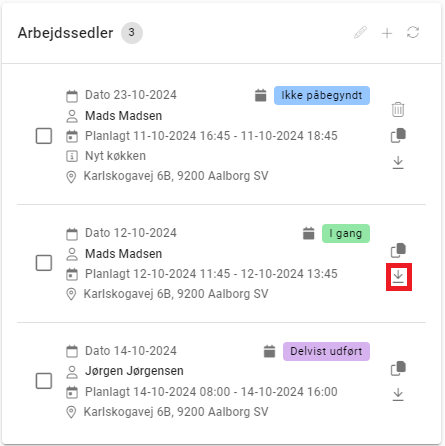
3. Når du er inde på sagsoversigten, kan du finde de eksisterende arbejdssedler under “Arbejdssedler”:

4. Klik på  ud for den arbejdsseddel, du gerne vil hente:
Denne vejledning beskriver, hvordan du retter en aftale på en arbejdsseddel.
1. Gå til Sager → Igangværende arbejder.
2. Søg efter sagen og klik på i kolonnen “Sagsnr.”.
3. Når du er inde på sagsoversigten, kan du finde de eksisterende arbejdssedler under “Arbejdssedler”:
5. I vinduet, du nu får vist, kan du under “Aftaler” se de aftaler, der er tilknyttet arbejdssedlen.
6. Klik på ud for den aftale, som du vil rette:
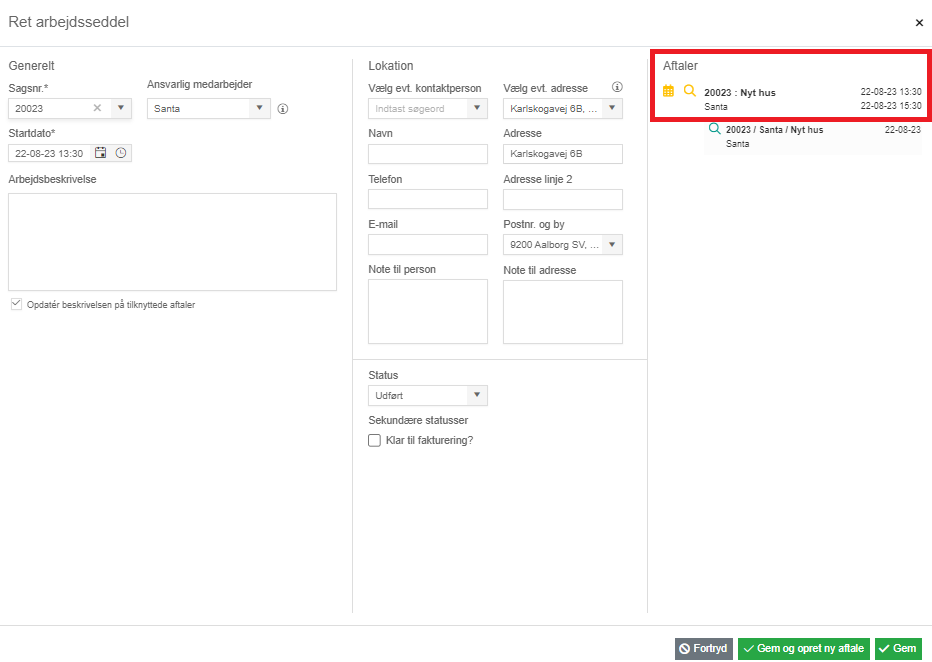

- Emne: Emnet for aftalen.
- Beskrivelse: Beskrivelse af aftalen.
- Opdatér beskrivelsen på tilknyttet arbejdsseddel: Hvis denne boks er markeret, opdateres beskrivelsen på den tilknyttede arbejdsseddel samtidig med, at beskrivelsen på aftalen ændres.
- Kategori: Tildel aftalen en kategori.
- Fast aftale: Markeres, hvis aftalen skal gøres fast.
Formålet med funktionen “Fast aftale” er, at du kan oprette aftaler, som montøren ikke kan ændre. Under Administration → Planlægning er det muligt at sætte op, om det skal være tilladt for montører at gøre faste aftaler ikke-faste og rette faste aftaler.
- Medarbejder: Tilføj eller fjern medarbejdere fra aftalen. Klik i det hvide felt for at åbne medarbejderlisten og vælg den ønskede medarbejder, eller søg efter en medarbejder ved at indtaste et søgeord. Fjern medarbejdere ved at klikke på det grå kryds ved siden af medarbejderens navn.
- Arbejdsseddel: Tilføj eller fjern arbejdssedler fra aftalen. Klik i det hvide felt for at åbne en rullemenu med arbejdssedler, eller søg ved at indtaste et søgeord. Fjern arbejdssedler ved at klikke på det grå kryds ved siden af ikonet.
- Startdato: Startdato og -tidspunkt for aftalen.
- Slutdato: Slutdato og -tidspunkt for aftalen.
- Benyt skyggeplanlægning: Markeres, hvis aftalen skal skyggeplanlægges (aftalen bliver først synlig for medarbejderen på det angivne tidspunkt)..
- Aftalen er synlig fra (skyggeplanlægning): Angiv tidspunktet, hvor aftalen bliver synlig i medarbejderens kalender.
8. Rettelserne gemmes ved at klikke på  .
.
9. Herefter klikkes der på igen for at gemme arbejdssedlen.
Denne vejledning beskriver, hvordan du redigerer eksisterende arbejdssedler og opretter nye arbejdssedler på en eksisterende sag via sagsdialogen.
1. Søg efter sagen, fx under Sager → Igangværende arbejder.
2. Klik på  i kolonnen “Sagsnr.” ud for den pågældende sag.
3. Hermed får du vist dialogen “Ret sag”, hvor du skal klikke på fanen “Arbejdssedler”:


- Medarbejder: Den medarbejder, som arbejdssedlen oprettes for.
- Ressourcegruppe: Hvis arbejdssedlen skal oprettes for alle medarbejdere i en ressourcegruppe, vælges den pågældende ressourcegruppe i dette felt. Ressourcegrupper oprettes under Administration → Planlægning.
- Startdato: Startdato og -tidspunkt for arbejdssedlen.
- Arbejdsbeskrivelse: Beskrivelse af det arbejde, der skal udføres.
- Note fra montør: Feltet efterlades typisk tomt.
- Art: Hvis I bruger arter, kan du vælge en art her. Når montøren registrerer tid på denne arbejdsseddel via appen, vil den valgte art automatisk være sat på timeregistreringen.
- Planlæg aftale: Hvis du ønsker at oprette en aftale for de tilknyttede medarbejdere, skal du markere denne boks. Hvis boksen ikke er markeret, bliver de tilhørende felter gråmarkeret, og der oprettes ikke en aftale på arbejdssedlen.
- Startdato (aftale): Startdato og -tidspunkt for aftalen.
- Slutdato (aftale): Slutdato og -tidspunkt for aftalen.
- Kategori: Tildel aftalen en kategori.
- Fast aftale: Markeres, hvis aftalen skal gøres fast.
- Brug skyggeplanlægning: Markeres, hvis aftalen skal skyggeplanlægges (aftalen bliver først synlig for medarbejderen på det angivne tidspunkt).
- Aftalen er synlig fra (skyggeplanlægning): Angiv tidspunktet, hvor aftalen bliver synlig i medarbejderens kalender.
- Kontaktperson: Vælg en kontaktperson fra de personer, der er knyttet til debitoren, eller indtast kontaktoplysningerne manuelt.
- Adresse: Vælg en af de adresser, der er registreret på debitoren, eller indtast adressen manuelt.
- Status: For nye arbejdssedler er status som standard sat til “Ikke påbegyndt”.
- Sekundære statusser: Vælg en sekundær status på arbejdssedlen, hvis det er relevant.
 . Arbejdssedlen er hermed oprettet.
Her kan du redigere følgende oplysninger og indstillinger:
- Medarbejder: Den medarbejder, som arbejdssedlen er oprettet for.
- Ressourcegruppe: Kan ikke anvendes ved redigering af arbejdssedler.
- Startdato: Startdato og -tidspunkt for arbejdssedlen.
- Arbejdsbeskrivelse: Beskrivelse af det arbejde, der skal udføres.
- Note fra montør: Eventuelle noter fra montøren vises her.
- Art: Hvis I bruger arter, kan du vælge en art her. Når montøren registrerer tid på denne arbejdsseddel via appen, vil den valgte art automatisk være sat på timeregistreringen.
- Planlæg aftale: Hvis denne boks er markeret, kan du oprette en ny aftale for arbejdssedlen eller redigere en eksisterende aftale. Hvis boksen ikke er markeret, bliver de tilhørende felter gråmarkeret.
- Startdato (aftale): Startdato og -tidspunkt for aftalen.
- Slutdato (aftale): Slutdato og -tidspunkt for aftalen.
- Kategori: Tildel aftalen en kategori.
- Fast aftale: Markeres, hvis aftalen skal gøres fast.
- Brug skyggeplanlægning: Markeres, hvis aftalen skal skyggeplanlægges (aftalen bliver først synlig for medarbejderen på det angivne tidspunkt).
- Aftalen er synlig fra (skyggeplanlægning): Angiv tidspunktet, hvor aftalen bliver synlig i medarbejderens kalender.
- Kontaktperson: Vælg en kontaktperson fra de personer, der er knyttet til debitoren, eller indtast kontaktoplysningerne manuelt.
- Adresse: Vælg en af de adresser, der er registreret på debitoren, eller indtast adressen manuelt.
- Status: Status på arbejdssedlen.
- Sekundære statusser: Sekundær status på arbejdssedlen.
Klik på  for at gemme arbejdssedlen.
Denne vejledning beskriver, hvordan du kopierer en arbejdsseddel via sagsdialogen.
1. Find den sag, som arbejdssedlen er knyttet til, fx under Sager → Igangværende arbejder.
2. Klik på i kolonnen “Sagsnr.”.
3. Du bliver nu ført til dialogen “Ret sag”, hvor du skal klikke på fanen “Arbejdssedler”:

4. I højre side under “Arbejdssedler” vises de arbejdssedler, der er oprettet på sagen. Klik på  ud for den arbejdsseddel, du vil kopiere:


Guiden herunder beskriver, hvordan du opretter en arbejdsseddel under fanen Arbejdssedler.
1. Klik på  under Sager → Arbejdssedler.


Sagsnr.: Sagsnummer, arbejdssedlen skal knyttes til.
Ansvarlig medarbejder: Vælg en ansvarlig medarbejder fra medarbejderkartoteket.
Startdato: Arbejdssedlens startdato og -tidspunkt.
Slutdato: Arbejdssedlens slutdato og -tidspunkt. Feltet låses op, når du sætter flueben ved “Planlæg aftale”.
Arbejdsbeskrivelse: Beskrivelse af det arbejde, der skal udføres.
Note fra montør: Dette felt efterlades typisk tomt.
Planlæg aftale: Hvis du ønsker at oprette en aftale for de tilknyttede medarbejdere, skal du markere denne boks. Hvis boksen ikke er markeret, bliver de tilhørende felter gråmarkeret, og der oprettes ikke en aftale på arbejdssedlen.
Startdato (aftale): Startdato og -tidspunkt for aftalen.
Slutdato (aftale): Slutdato og -tidspunkt for aftalen.
Kategori: Tildel aftalen en kategori.
Fast aftale: Markeres, hvis aftalen skal gøres fast.
- Skyggeplanlæg aftale: Markeres, hvis du ønsker at skyggeplanlægge aftalen (aftalen bliver først synlig for medarbejderen på det angivne tidspunkt).
- Synlig fra (skyggeplanlægning): Angiv tidspunktet, hvor aftalen bliver synlig i medarbejderens kalender.
- Hele arbejdsdage: Ved markering sættes aftalens start- og sluttid til medarbejderens normtid. Hvis medarbejderen ikke har en normtid, anvendes tiderne fra indstillingerne. Hvis aftalen spænder over flere dage, og boksen er markeret, oprettes der aftaler for hver dag med medarbejderens normtid som start- og sluttid.
- Art: Hvis I bruger arter, kan du vælge en art her. Når montøren registrerer tid på denne arbejdsseddel via appen, vil den valgte art automatisk være sat på timeregistreringen.
- Kontaktperson: Vælg en kontaktperson fra de personer, der er knyttet til debitoren, eller indtast kontaktoplysningerne manuelt.
- Adresse: Vælg en af de adresser, der er registreret på debitoren, eller indtast adressen manuelt.
- Status: For nye arbejdssedler er status som standard sat til “Ikke påbegyndt”.
- Sekundære statusser: Vælg en sekundær status på arbejdssedlen, hvis det er relevant.
3. Når ovenstående er udfyldt, klik på .
Arbejdssedlen er hermed oprettet.
Denne vejledning beskriver, hvordan du kopierer en eksisterende arbejdsseddel via oversigten “Arbejdssedler”.
1. Søg efter arbejdssedlen under Sager → Arbejdssedler.
2. Klik på  under Handlinger ud for den arbejdsseddel, du vil kopiere.
3. Et nyt vindue åbnes.
4. Her finder du de samme felter som ved oprettelse af en ny arbejdsseddel, hvor oplysninger fra den oprindelige arbejdsseddel vil være præudfyldt:

5. Ret de ønskede oplysninger og indstillinger, og klik på .
Denne vejledning beskriver, hvordan du redigerer en arbejdsseddel via oversigten “Arbejdssedler”.
1. Søg efter arbejdssedlen under Sager → Arbejdssedler.
2. Klik på  under Handlinger:

Sagsnr.: Sag, arbejdssedlen er knyttet til.
Ansvarlig medarbejder: Vælg en ansvarlig medarbejder fra medarbejderkartoteket.
Startdato: Arbejdssedlens startdato og -tidspunkt.
Art: Hvis I bruger arter, kan du vælge en art her. Når montøren registrerer tid på denne arbejdsseddel via appen, vil den valgte art automatisk være sat på timeregistreringen.
Arbejdsbeskrivelse: Beskrivelse af det arbejde, der skal udføres.
- Kontaktperson: Vælg en kontaktperson fra de personer, der er knyttet til debitoren, eller indtast kontaktoplysningerne manuelt.
- Adresse: Vælg en af de adresser, der er registreret på debitoren, eller indtast adressen manuelt.
- Status: For nye arbejdssedler er status som standard sat til “Ikke påbegyndt”.
- Sekundære statusser: Vælg en sekundær status på arbejdssedlen, hvis det er relevant.
- Aftaler: Ved at klikke på ud for en aftale, kan du rette den pågældende aftale.
4. Ændringer gemmes ved at klikke på .
Denne vejledning beskriver, hvordan du sletter en arbejdsseddel via oversigten “Arbejdssedler”.
1. Søg efter arbejdssedlen under Sager → Arbejdssedler.
2. Klik på  under Handlinger ud for arbejdssedlen:

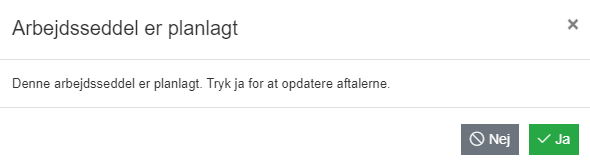
4. Tryk  for at bekræfte.
Denne vejledning beskriver, hvordan du henter en arbejdsseddel via oversigten “Arbejdssedler”.
1. Søg arbejdssedlen frem under Sager → Arbejdssedler.
2. Klik på  ud for arbejdssedlen:


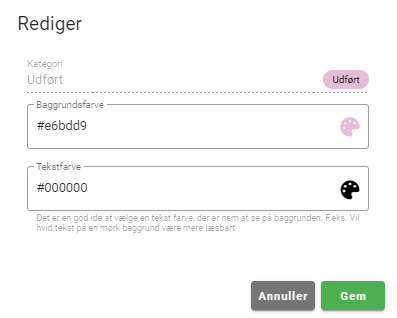
Det eneste, der kan redigeres på en status, er den baggrunds- og tekstfarve, som arbejdssedler med denne status vises med. Sådan gør du:
1. Gå til Administration → Planlægning.
2. Søg efter den ønskede status i boksen Status.
3. Klik på  under Handlinger.
4. Vælg den ønskede baggrunds- og tekstfarve, og klik på  :
:

Denne vejledning beskriver, hvordan du opretter en sekundær status.
1. Gå til Administration → Sagsindstillinger → Arbejdssedler.
2. Klik på i sektionen Sekundær status:
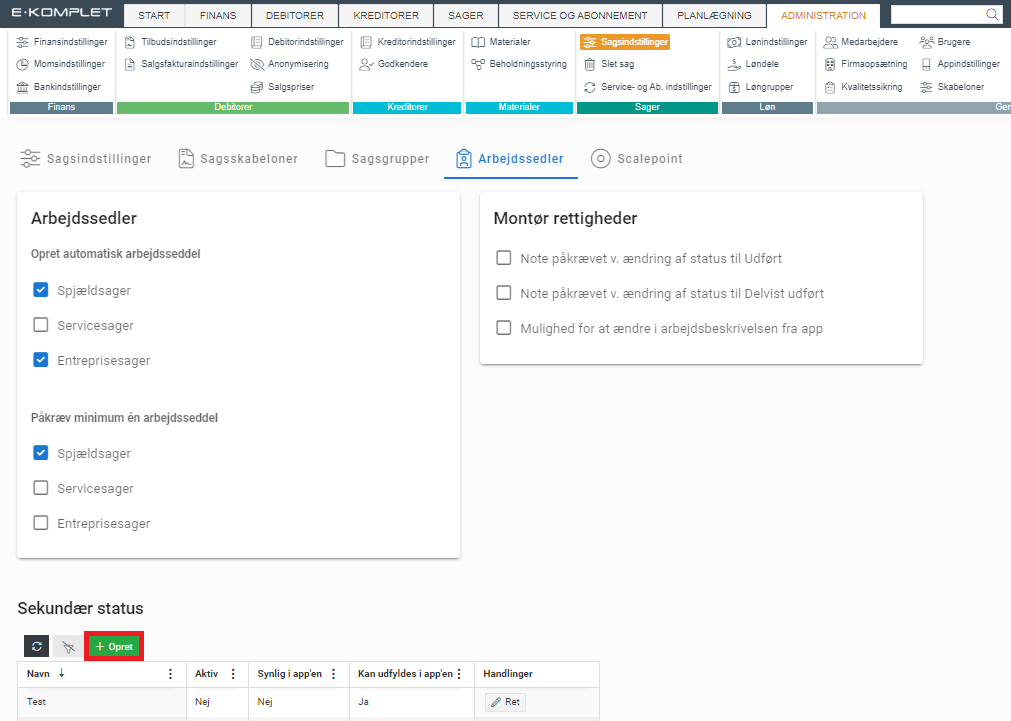
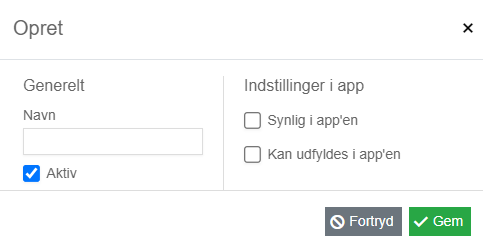
4. Her kan du udfylde:
- Navn: Navn på statussen, fx “Faktura kommer”, “Ingen materialer nødvendig” el. lign.
- Aktiv: Skal være markeret, hvis statussen skal være synlig og kunne anvendes på arbejdssedler.
- Synlig i app’en: Vinges af for at gøre statussen synlig for montørerne i appen.
- Kan udfyldes i app’en: Vinges af for at gøre det muligt for montørerne at ændre statussen i appen.
5. Klik på .
Statussen er nu oprettet og kan vælges på arbejdssedler via web og via appen (hvis dette er valgt til).
Denne vejledning beskriver, hvordan du retter en sekundær status.
1. Gå til Administration → Sagsindstillinger → Arbejdssedler.
2. Klik på ud for den status, du gerne vil rette, i sektionen Sekundær status:
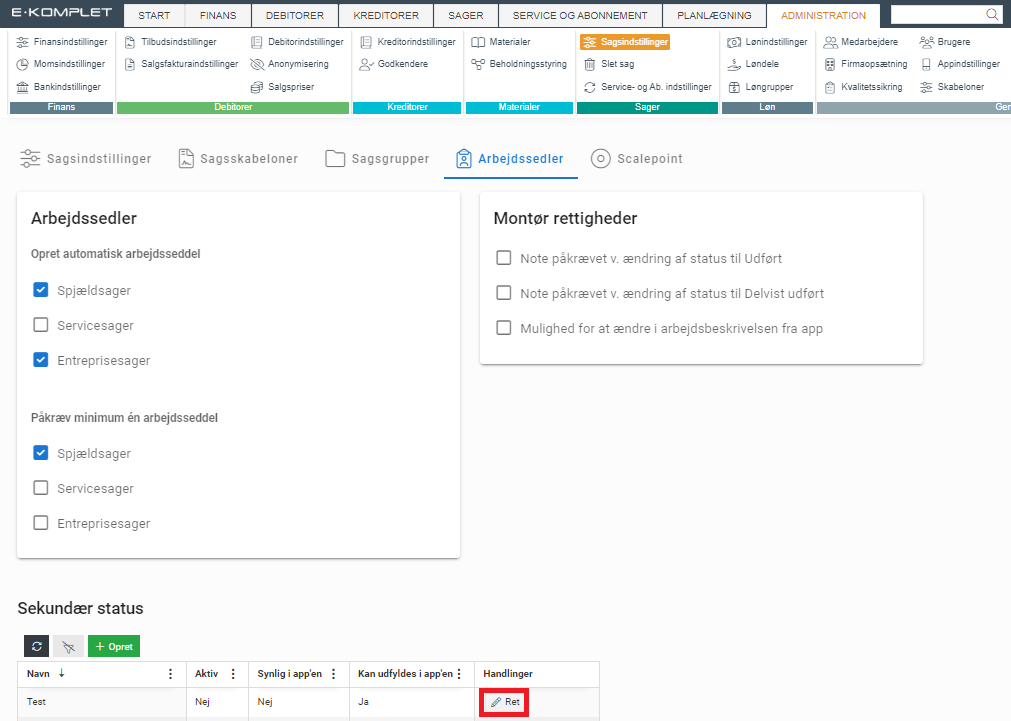
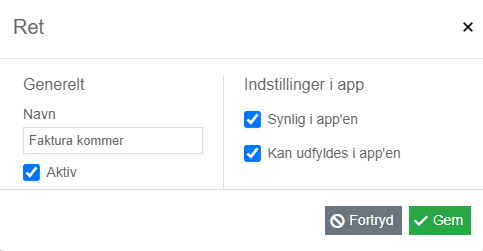
4. Her kan du rette følgende:
- Navn: Navnet på statussen.
- Aktiv: Skal være markeret, hvis statussen skal være synlig og kunne anvendes på arbejdssedler.
- Synlig i app’en: Skal være markeret, hvis statussen skal være synlig for montørerne i appen.
- Kan udfyldes i app’en: Skal være markeret, hvis montørerne skal kunne ændre statussen i appen.
5. Klik på .
Statussen er nu rettet.
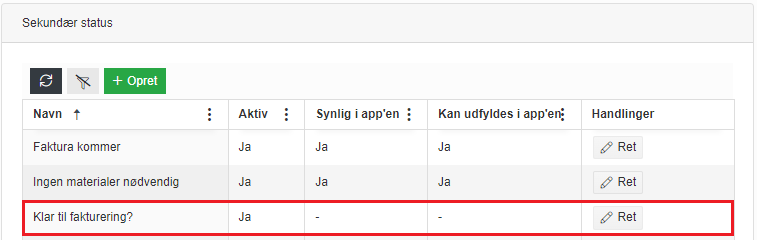
“Klar til fakturering” er en standard sekundær status, som ikke kan slettes.
Du har dog mulighed for at vælge, om denne status skal være aktiv, og hvilke brugere der skal kunne se og slå den til/fra.
1. Gå til Administration → Sagsindstillinger → Arbejdssedler.
2. Tryk ud for statussen “Klar til fakturering?”.
3. Nu åbner dette vindue:
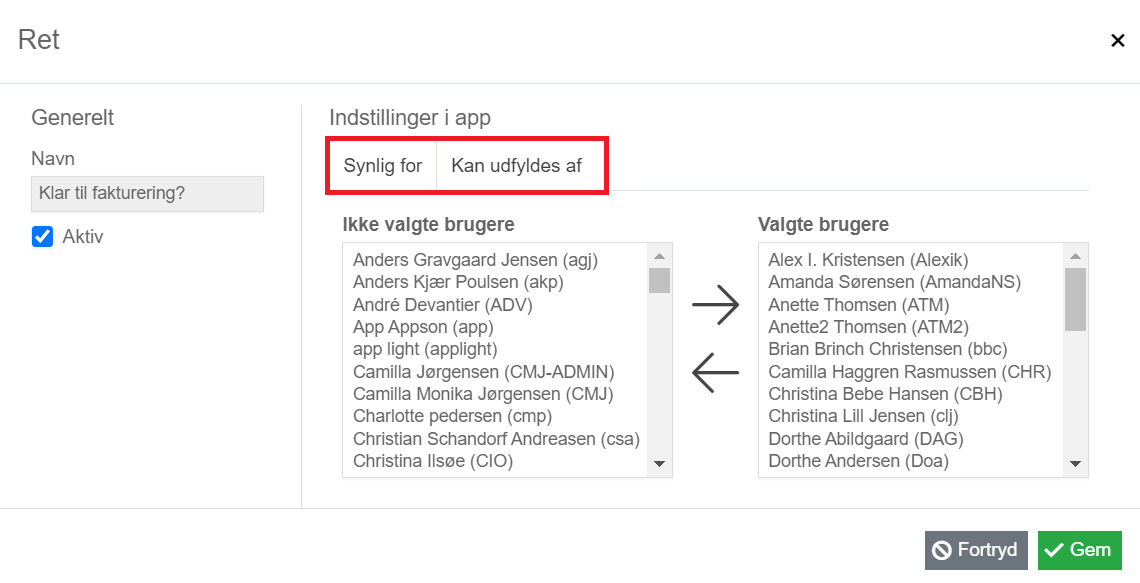
4. Her kan du rette følgende.
- Aktiv: Skal være markeret, hvis statussen skal være synlig og kunne anvendes på arbejdssedler.
- Synlig for: Under denne fane kan du vælge, hvilke medarbejdere der kan se denne status på arbejdssedler i appen. Dette kan også vælges på den enkelte bruger.
- Kan udfyldes af: Under denne fane kan du vælge, hvilke medarbejdere der skal kunne ændre i statussen på arbejdssedler i appen. Dette kan også vælges på den enkelte bruger.
5. Klik på .
Statussen “Klar til fakturering” vil være synlig for og/eller kunne vælges af de brugere, der står under Valgte brugere under den tilsvarende fane.
Denne vejledning beskriver, hvordan du sletter en sekundær status.
Det er kun muligt at slette de sekundære statusser, man selv har oprettet — og kun hvis de ikke er valgt på en arbejdsseddel.
1. Gå til Administration → Sagsindstillinger → Arbejdssedler.
2. Klik på ud for den status, du gerne vil slette.
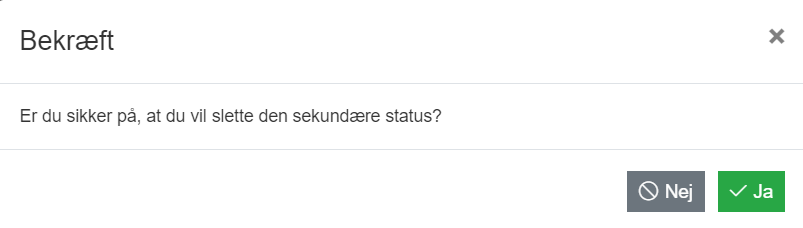
3. Klik på  for at bekræfte.