Kundreskontra i E-Komplet
Relaterade ämnen
I denna artikel
Skapa gäldenär via webben
Denna guide beskriver hur du skapar en ny kund i E-Komplet.
1. Gå till Kundfordringar → Kundfordringar.
2. Klicka på
högst upp på sidan.
3. Följande fönster visas:
4. Här finns fem flikar som kan fyllas i med olika inställningar och kopplingar. Du kan läsa mer om varje flik nedan.
Stamdata
Under fliken Stamdata fyller du i följande information om gäldenären:
Allmänt
I avsnittet Allmänt kan du fylla i:
- CVR: Ange gäldenärens CVR-nummer och tryck på Enter för att söka efter numret i CVR-registret. Om en träff hittas fylls fälten Namn och Adress i automatiskt.
- EAN-nummer: Ange gäldenärens EAN-nummer om fakturering ska ske via Nemhandel.
- Gäldenärsnummer: Unikt nummer för att identifiera gäldenären i E-Komplet.
- Söknamn: Internt söknamn.
- Adress: Gäldenärens huvudadress.
- Postnummer och ort: Gäldenärens postnummer och ort.
- Telefon: Gäldenärens telefonnummer.
- E-post: Gäldenärens e-postadress.
- Avdelning: Välj avdelning om denna dimension används.
- Bärare: Välj bärare om denna dimension används.
- Syfte: Välj syfte om denna dimension används.
- Gäldenärsanmärkning: Kort anmärkning om gäldenären.
- Blockerad för påminnelser: Välj om gäldenären ska blockeras för påminnelser.
- Blockerad för kontoutdrag: Välj detta alternativ om gäldenären inte ska få kontoutdrag. Detta kan vara relevant om du skickar kontoutdrag till alla gäldenärer samtidigt och vill undanta vissa gäldenärer.
- Betalningsvillkor: Ange standardbetalningsvillkor på kundfakturor. Under Administration → Kundinställningar → Kunder kan du välja vilka betalningsvillkor systemet ska föreslå som standard när du skapar en ny kund.
- Uppdatera gäldenärens öppna ärenden med de valda betalningsvillkoren: Välj om de valda betalningsvillkoren ska tillämpas på gäldenärens öppna ärenden.
- Momsområde: Ange en momsregion för att fakturera kunden. Den valda momsregionen avgör vilket finansiellt konto systemet föreslår när försäljningsfakturor skapas för denna kund. Momsområdet för gäldenären avgör också under vilken rubrik beloppet ska anges i momsdeklarationen. Momsområden är kopplade till finansiella konton under Finansiella inställningar → Kontoinställningar → Gäldenärer.
- Valuta: Ange vilken valuta kunden ska faktureras i.
Leveranssätt
Under Leveranssätt väljer du leveranssätt för påminnelser, fakturor, kontoutdrag och offerter.
Om ”E-post” väljs som leveransmetod kan e-postadresser anges för varje dokumenttyp. Flera mottagare separeras med semikolon (”;”) eller komma (”,”).
- Påminnelser: Välj mellan e-post eller post.
- E-post för påminnelser: Ange din e-postadress för påminnelser. Om detta fält lämnas tomt kommer e-postadressen från fältet att användas. E-post.
- Fakturor: Välj mellan e-post, post, Nemhandel eller Betalingsservice.
- E-postadress för fakturor: Ange din e-postadress för fakturor. Om detta fält lämnas tomt används e-postadressen från fältet E-post.
- Uppdatera leveranssättet för kundens prenumerationer: Välj om det valda leveranssättet ska tillämpas på kundens befintliga prenumerationer.
- Kontoutdrag: Välj mellan e-post eller post.
- E-post till kontoutdrag: Ange din e-postadress för kontoutdrag. Om detta fält lämnas tomt kommer e-postadressen från fältet att användas. E-post.
- Erbjudande: Välj mellan e-post eller post.
- E-post för erbjudanden: Ange din e-postadress för erbjudanden. Om detta fält lämnas tomt kommer e-postadressen från fältet att användas. E-post.
Inställningar
Under fliken Inställningar kan du konfigurera olika inställningar för kunden så att de är förinställda när du använder denna kund.
- Rabatt på timmar i % och rabatt på material i %: Här kan du ställa in hur mycket rabatt kunden får på timmar respektive material.
- Förskottsgrupp och Prisklass: Används för att koppla gäldenären till en specifik förskottsgrupp eller prisklass.
- Norlys Gas Service Number: Fyll i om du använder integrationen med Norlys.
- Beställningsnummer: Om du anger ett beställningsnummer här läggs det automatiskt till i kundens ärenden.
- GDPR-inställningar: Ange hur många år som måste ha gått sedan gäldenären senast användes innan gäldenären kan anonymiseras. Om fältet lämnas tomt används standardlagringstiden.
- Fallinställningar: Här kan du fylla i fälten Falltyp, Fallgrupp och Fallansvarig. Fall som skapas för kunden får automatiskt de inställningar du anger här.
- Mallar: Välj mallar för kundfakturor, påminnelser och andra dokumenttyper. Om ”Ingen vald” anges används standardmallen.
Försäljningsfaktura
Under Försäljningsfaktura har du följande inställningsalternativ:
- Använd tidsspecifikation: Välj detta alternativ om du vill att timmarna ska anges på kundens faktura.
- Gruppera efter datum: Aktivera denna inställning om du vill att tidsposter på fakturabasis och fakturan ska grupperas efter datum. Om inställningen inte är aktiverad samlas alla tidsposter med samma lönekomponent i en rad.
- Bifoga XML vid fakturering: Om det här alternativet är aktiverat markeras rutan ”Bifoga XML-faktura i e-post” automatiskt när försäljningsfakturor skickas via e-post.
När du har slutfört ovanstående kan du:
- Klicka på
för att spara kundkortet och stänga fönstret.
- Klicka på

för att gå vidare till fliken Kontakter och arbetsadresser, där du kan ange en kontaktperson och/eller arbetsadress.
Kontaktpersoner och arbetsadresser
Under Kontakter och arbetsadresser kan du skapa en länk om en gäldenär har flera avdelningar med olika arbetsadresser, men fakturorna måste skickas till gäldenärens huvudadress.
Exempel:
Om XX kommun är gäldenären, men ett ärende skapas för deras XY-avdelning, registreras gäldenären som XX kommun, medan XY-avdelningen länkas som arbetsadress, eftersom de har en annan adress och ett eget EAN-nummer.
När fakturan utfärdas kommer XX kommun att anges som betalningsmottagare och XY-avdelningen som arbetsadress. Vid bokföringen kan du välja om fakturan ska skickas till XX kommuns EAN-nummer eller till XY-avdelningens EAN-nummer.
Innan du kan koppla en kontaktperson och en arbetsadress måste alla obligatoriska fält under Stamdata och Inställningar på kundkortet fyllas i och kunden måste sparas.
1. Öppna översikten över kundfordringar, sök efter relevant kund och klicka på
under Åtgärder.
2. Gå till fliken Kontakter och arbetsadresser.
3. Klicka på
.
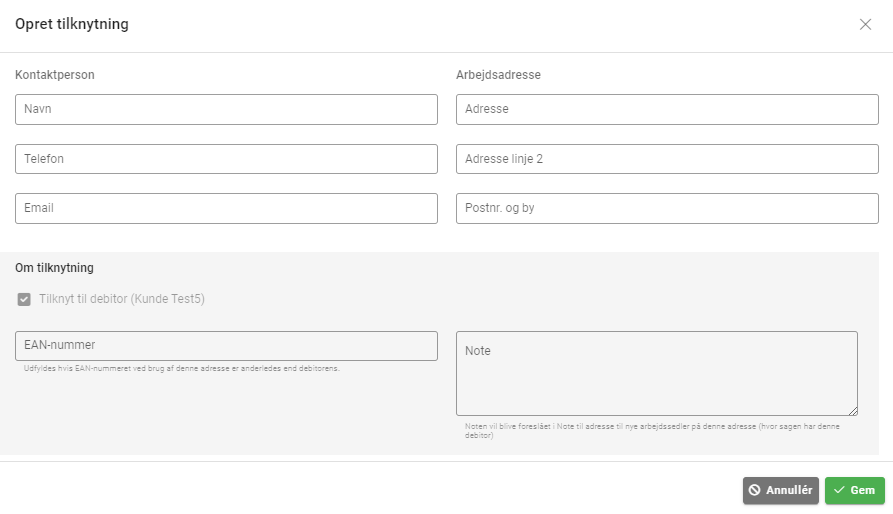
4. Följande fönster visas nu:
5. Här kan du ange en kontaktperson och/eller arbetsadress. Om EAN-numret för denna adress skiljer sig från gäldenärens, måste fältet EAN-nummer fyllas i. Det angivna EAN-numret kan sedan väljas varje gång du skapar en försäljningsfaktura för denna gäldenär.
6. När alla relevanta fält har fyllts i klickar du på
.
7. Den nya kopplingen visas nu i tabellen under Kontakter och Arbetsadresser. Du kan redigera eller ta bort befintliga kopplingar med hjälp av knapparna
under Åtgärder.
I fältet Primär under Kontakter och arbetsadresser kan du välja vilken arbetsadress och/eller kontaktperson som ska användas som primär länk. Detta kommer automatiskt att föreslås när nya ärenden skapas.
Om fältet inte fylls i kommer systemet att föreslå faktureringsadressen istället.
Prenumerationer
Under fliken Abonnemang kan du skapa ett abonnemang för gäldenären. Instruktioner för detta hittar du här.
Dokument
Under fliken Dokument kan du bifoga filer till kundkortet, till exempel kontrakt och andra relevanta dokument.
1. Klicka på
under fliken Dokument.
2. Följande dialogruta visas:
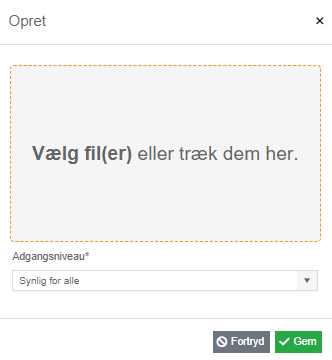
3. Klicka på den grå rutan och välj den fil du vill ladda upp. Du kan också dra och släppa filen direkt i rutan.
4. Under Åtkomstnivå väljer du vem som ska kunna se filen.
- Synlig för alla
- Synlig för kontoret
- Synlig för kontoret och förmännen
5. Klicka på
.
Knapparna

under Åtgärder kan användas för att redigera, radera eller hämta befintliga filer.
Skapa gäldenär via app
Se instruktionerna här.
Redigera kund
Denna guide beskriver hur du korrigerar inställningarna för en befintlig gäldenär.
1. Gå till Kundfordringar → Kundfordringar.
2. Sök efter den gäldenär du vill korrigera.
3. Klicka på
under Åtgärder bredvid den aktuella gäldenären.
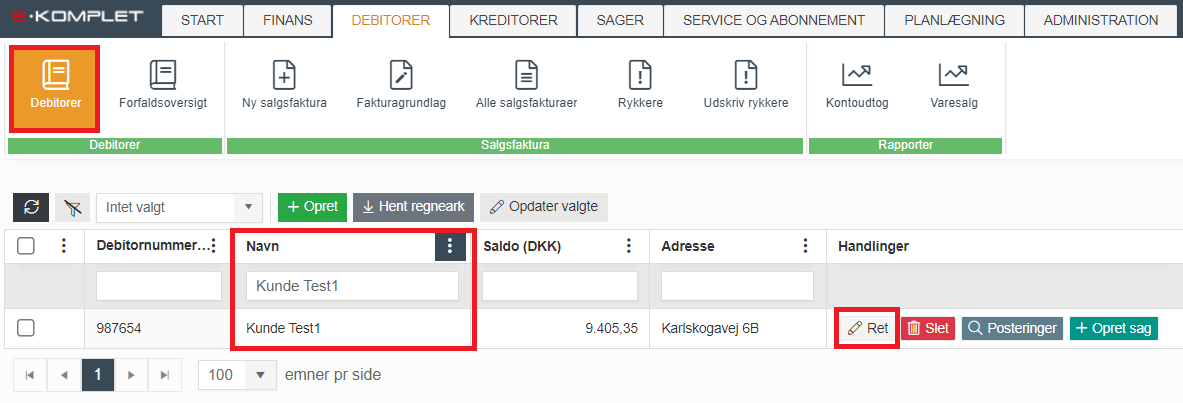
4. Gäldenärskortet öppnas, där du kan göra korrigeringar på följande flikar: Stamdata, Inställningar, Kontaktpersoner och arbetsadresser, Prenumerationer och Dokument:
Stamdata
Under fliken Stamdata kan du redigera följande information och inställningar:
Allmänt
- CVR: Gäldenärens CVR-nummer.
- EAN-nummer: Gäldenärens EAN-nummer om fakturering ska ske via Nemhandel.
- Gäldenärsnummer: Unikt nummer för att identifiera gäldenären i E-Komplet.
- Söknamn: Internt söknamn.
- Adress: Gäldenärens huvudadress.
- Postnummer och ort: Gäldenärens postnummer och ort.
- Telefon: Gäldenärens telefonnummer.
- E-post: Gäldenärens e-postadress.
- Avdelning: Välj avdelning om denna dimension används.
- Bärare: Välj bärare om denna dimension används.
- Syfte: Välj syfte om denna dimension används.
- Gäldenärsanmärkning: Kort anmärkning om gäldenären.
- Blockerad för påminnelser: Välj om gäldenären ska blockeras för påminnelser.
- Blockerad för kontoutdrag: Välj detta alternativ om gäldenären inte ska få kontoutdrag. Detta kan vara relevant om du skickar kontoutdrag till alla gäldenärer samtidigt och vill undanta vissa gäldenärer.
- Betalningsvillkor: Ange standardbetalningsvillkor på kundfakturor. Under Administration → Kundinställningar → Kunder kan du välja vilka betalningsvillkor systemet ska föreslå som standard när du skapar en ny kund.
- Uppdatera gäldenärens öppna ärenden med de valda betalningsvillkoren: Välj om de valda betalningsvillkoren ska tillämpas på gäldenärens öppna ärenden.
- Momsområde: Ange en momsregion för att fakturera kunden. Den valda momsregionen avgör vilket finansiellt konto systemet föreslår när försäljningsfakturor skapas för denna kund. Momsområdet för gäldenären avgör också vilken rubrik beloppet ska placeras under i momsdeklarationen. Momsområden är kopplade till finansiella konton under Finansiella inställningar → Kontoinställningar → Gäldenärer.
- Valuta: Ange vilken valuta kunden ska faktureras i.
Leveranssätt
Under Leveranssätt väljer du leveranssätt för påminnelser, fakturor, kontoutdrag och offerter.
Om ”E-post” väljs som leveransmetod kan e-postadresser anges för varje dokumenttyp. Flera mottagare separeras med semikolon (”;”) eller komma (”,”).
- Påminnelser: Välj mellan e-post eller post.
- E-post för påminnelser: Ange din e-postadress för påminnelser. Om detta fält lämnas tomt kommer e-postadressen från fältet att användas. E-post.
- Fakturor: Välj mellan e-post, post, Nemhandel eller Betalingsservice.
- E-postadress för fakturor: Ange din e-postadress för fakturor. Om detta fält lämnas tomt används e-postadressen från fältet E-post.
- Uppdatera leveranssättet för kundens prenumerationer: Välj om det valda leveranssättet ska tillämpas på kundens befintliga prenumerationer.
- Kontoutdrag: Välj mellan e-post eller post.
- E-post till kontoutdrag: Ange din e-postadress för kontoutdrag. Om detta fält lämnas tomt kommer e-postadressen från fältet att användas. E-post.
- Erbjudande: Välj mellan e-post eller post.
- E-post för erbjudanden: Ange din e-postadress för erbjudanden. Om detta fält lämnas tomt kommer e-postadressen från fältet att användas. E-post.
Inställningar
Under fliken Inställningar kan du konfigurera olika inställningar för kunden så att de är förinställda när du använder denna kund.
- Rabatt på timmar i % och rabatt på material i %: Här kan du ställa in hur mycket rabatt kunden får på timmar respektive material.
- Förskottsgrupp och Prisklass: Används för att koppla gäldenären till en specifik förskottsgrupp eller prisklass.
- Norlys Gas Service Number: Fyll i om du använder integrationen med Norlys.
- Beställningsnummer: Om du anger ett beställningsnummer här läggs det automatiskt till i kundens ärenden.
- GDPR-inställningar: Ange hur många år som måste ha gått sedan gäldenären senast användes innan gäldenären kan anonymiseras. Om fältet lämnas tomt används standardlagringstiden.
- Fallinställningar: Här kan du fylla i fälten Falltyp, Fallgrupp och Fallansvarig. Fall som skapas för kunden får automatiskt de inställningar du anger här.
- Mallar: Välj mallar för kundfakturor, påminnelser och andra dokumenttyper. Om ”Ingen vald” anges används standardmallen.
Försäljningsfaktura
Under Försäljningsfaktura har du följande inställningsalternativ:
- Använd tidsspecifikation: Välj detta alternativ om du vill att timmarna ska anges på kundens faktura.
- Gruppera efter datum: Aktivera denna inställning om du vill att tidsposter på fakturabasis och fakturan ska grupperas efter datum. Om inställningen inte är aktiverad samlas alla tidsposter med samma lönekomponent i en rad.
- Bifoga XML vid fakturering: Om det här alternativet är aktiverat markeras rutan ”Bifoga XML-faktura i e-post” automatiskt när försäljningsfakturor skickas via e-post.
När du har slutfört ovanstående kan du:
- Klicka på
för att spara kundkortet och stänga fönstret.
- Klicka på
för att gå vidare till fliken Kontakter och arbetsadresser, där du kan ange en kontaktperson och/eller arbetsadress.
Kontaktpersoner och arbetsadresser
Under Kontakter och arbetsadresser kan du skapa en länk om en gäldenär har flera avdelningar med olika arbetsadresser, men fakturorna måste skickas till gäldenärens huvudadress.
Exempel:
Om XX kommun är gäldenären, men ett ärende skapas för deras XY-avdelning, registreras gäldenären som XX kommun, medan XY-avdelningen länkas som arbetsadress, eftersom de har en annan adress och ett eget EAN-nummer.
När fakturan utfärdas kommer XX kommun att anges som betalningsmottagare och XY-avdelningen som arbetsadress. Vid bokföringen kan du välja om fakturan ska skickas till XX kommuns EAN-nummer eller till XY-avdelningens EAN-nummer.
Innan du kan koppla en kontaktperson och en arbetsadress måste alla obligatoriska fält under Stamdata och Inställningar på kundkortet fyllas i och kunden måste sparas.
1. Öppna översikten över kundfordringar, sök efter relevant kund och klicka på
under Åtgärder.
2. Gå till fliken Kontakter och arbetsadresser.
3. Klicka på
.
4. Följande fönster visas nu:
5. Här kan du ange en kontaktperson och/eller arbetsadress. Om EAN-numret för denna adress skiljer sig från gäldenärens, måste fältet EAN-nummer fyllas i. Det angivna EAN-numret kan sedan väljas varje gång du skapar en försäljningsfaktura för denna gäldenär.
6. När alla relevanta fält har fyllts i klickar du på
.
7. Den nya kopplingen visas nu i tabellen under Kontakter och Arbetsadresser. Du kan redigera eller ta bort befintliga kopplingar med hjälp av knapparna
under Åtgärder.
I fältet Primär under Kontakter och arbetsadresser kan du välja vilken arbetsadress och/eller kontaktperson som ska användas som primär länk. Detta kommer automatiskt att föreslås när nya ärenden skapas.
Om fältet inte fylls i kommer systemet att föreslå faktureringsadressen istället.
Prenumerationer
Under fliken Prenumerationer kan du skapa en prenumeration för gäldenären och redigera befintliga prenumerationer. Instruktioner för detta hittar du här.
Dokument
Under fliken Dokument kan du bifoga filer till kundkortet, till exempel kontrakt och andra relevanta dokument.
1. Klicka på
under fliken Dokument.
2. Följande dialogruta visas:

3. Klicka på den grå rutan och välj den fil du vill ladda upp. Du kan också dra och släppa filen direkt i rutan.
4. Under Åtkomstnivå väljer du vem som ska kunna se filen.
- Synlig för alla
- Synlig för kontoret
- Synlig för kontoret och förmännen
5. Klicka på
.
Knapparna
under Åtgärder kan användas för att redigera, radera eller hämta befintliga filer.
Massuppdatering av gäldenärsinställningar
Ett antal inställningar – såsom ärendeansvarig, ärendetyp, ärendegrupp, dimensioner, prisgrupp, rabatt, marginalgrupp och andra – kan justeras för flera gäldenärer samtidigt. Följ instruktionerna nedan:
1. Gå till Gäldenärer → Gäldenärer.
2. Markera rutorna bredvid de gäldenärer som behöver korrigeras.
3. Klicka på

.
4. Fönstret nedan visas, där du kan välja vad du vill uppdatera i det övre rullgardinsmenyn.
5. När du har gjort ditt val visas motsvarande alternativ i nästa rullgardinsmeny.
6. Klicka på
för att tillämpa ändringen på de valda gäldenärerna.
Radera gäldenär
Denna guide beskriver hur du tar bort en gäldenär från din fil i E-Komplet.
Observera:
Det är endast möjligt att radera gäldenärer som inte har använts, t.ex. på fakturor eller ärenden.
1. Gå till Gäldenärer → Gäldenärer.
2. Hitta den gäldenär du vill ta bort.
3. Klicka på
under Åtgärder bredvid gäldenären.
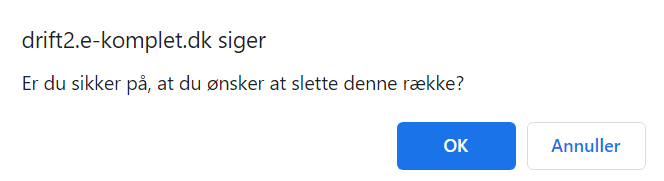
4. Klicka på OK för att bekräfta.

Radering av inaktiva gäldenärer
Denna guide beskriver hur du enkelt kan hitta och ta bort debitorer i din debitorlista som aldrig har använts.
Obs: Gäldenärer som inte har använts visas i anonymiseringsöversikten i slutet av den fastställda lagringsperioden och kan sedan anonymiseras.
1. Gå till Gäldenärer → Gäldenärer.
2. Klicka på de tre punkterna bredvid kolumnrubriken Senaste fakturadatum.
3. Klicka sedan på Sortera stigande.
4. Gäldenärer som aldrig har fakturerats visas nu högst upp i listan. Fältet Senaste fakturadatum är tomt för dessa gäldenärer.
5. Du kan nu radera de oanvända gäldenärerna genom att klicka på
under Åtgärder.
Visa poster på gäldenärskonton
Nedan hittar du instruktioner om hur du får tillgång till en översikt över de poster som gjorts för en specifik gäldenär.
1. Gå till fliken Gäldenärer → Gäldenärer.
2. Sök efter gäldenären.
3. Klicka på
under Åtgärder.
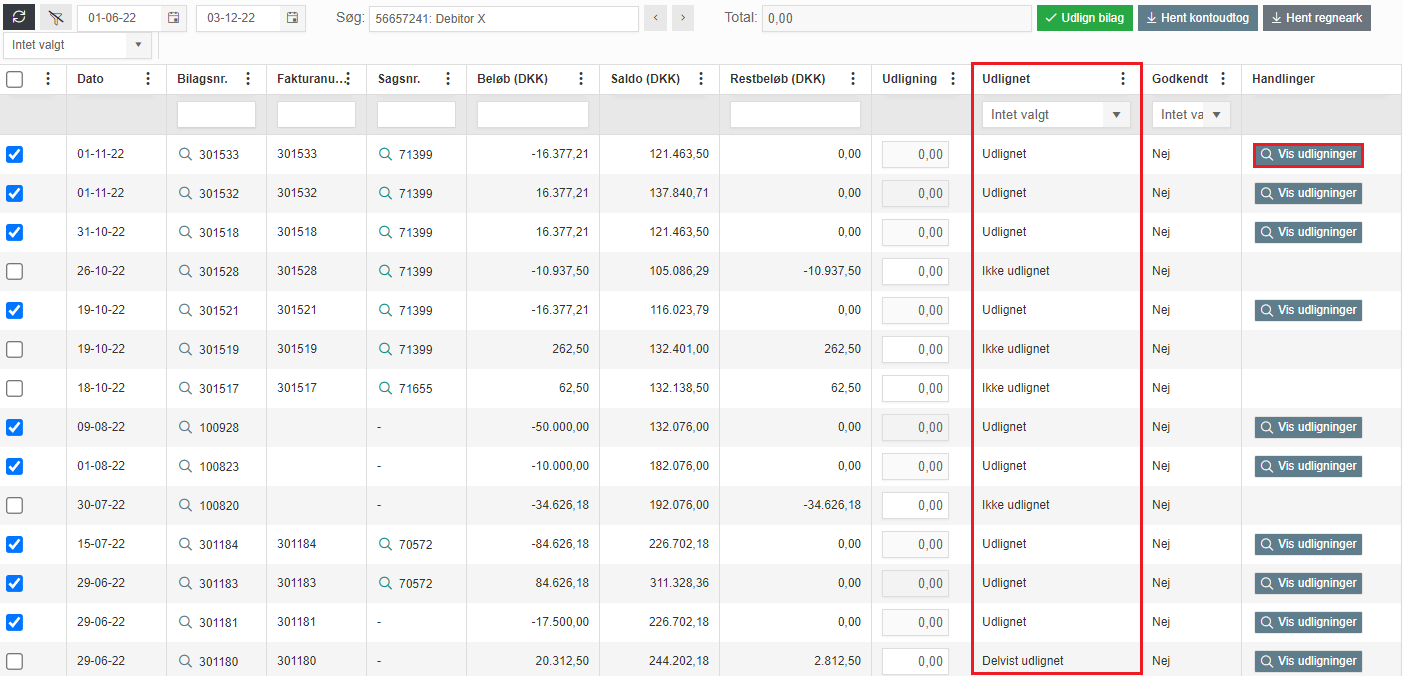
4. Du kommer att se en översikt över alla poster som gjorts för kunden under den valda perioden.
5. Under Rensad kan du se om posten är rensad, delvis rensad eller inte rensad.
6. Klicka på
för att visa och korrigera förskjutningar.
Blockera gäldenär
Denna guide beskriver hur man blockerar en gäldenär. När en gäldenär är blockerad är det inte längre möjligt att skapa ärenden, offerter och fakturaunderlag för den gäldenären.
1. Gå till fliken Gäldenärer → Gäldenärer.
2. Hitta den gäldenär du vill blockera.
3. Klicka på
under Åtgärder.
4. Markera rutan Blockerad.
5. Klicka på
.
Blockera gäldenären för påminnelser
Denna guide beskriver hur man blockerar en gäldenär från att få påminnelser. När en gäldenär är blockerad kan påminnelser inte längre skrivas ut för den personen.
1. Gå till fliken Gäldenärer → Gäldenärer.
2. Sök efter den gäldenär som ska blockeras från att få påminnelser.
3. Klicka på
under Åtgärder.
4. Sæt flueben i Spærret for rykkere.
5. Klicka på
.