Denna vägledning beskriver hur du kopierar en befintlig inköpsfaktura till ett nytt inköpsfakturaunderlag. Det är möjligt att kopiera både bokförda och icke-bokförda fakturor.
1. Gå till Leverantörer → Inköpsfaktura → Fakturaunderlag.
2. Klicka på  i den vänstra kolumnen bredvid den faktura som du vill kopiera.

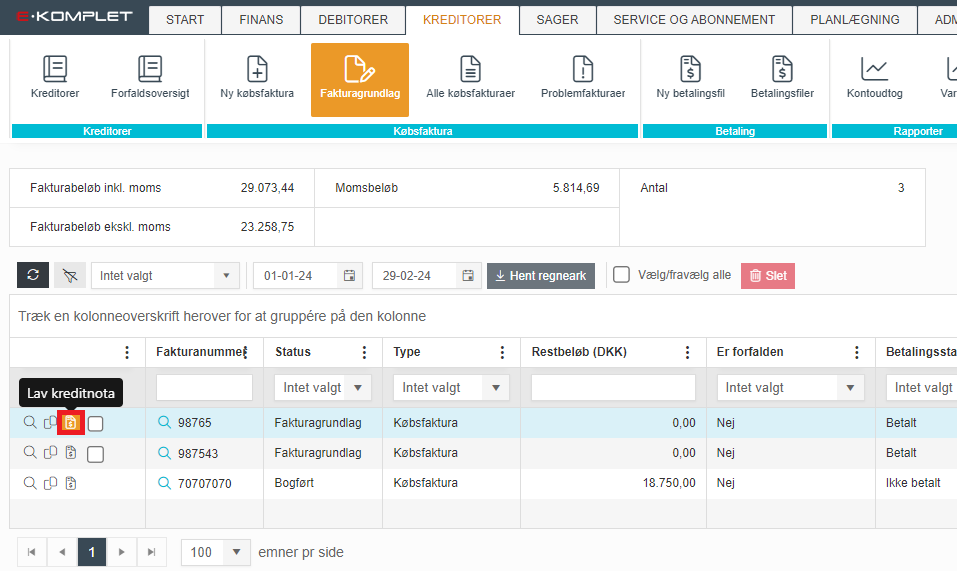
Denna vägledning beskriver hur du gör en kreditnota för en inköpsfaktura. Kreditnotor kan göras för både bokförda och icke-bokförda fakturor.
1. Gå till Leverantörer → Inköpsfaktura → Fakturaunderlag.
2. Klicka på  bredvid den faktura som du vill skapa en kreditnota för.
Denna vägledning beskriver hur du tar bort inköpsfakturaunderlag.
1. Gå till Leverantörer → Inköpsfaktura → Fakturaunderlag.
2. Sätt en bock bredvid de fakturaunderlag du vill ta bort.
3. Klicka på  .
.

Denna vägledning beskriver hur du färdigställer och bokför ett befintligt inköpsfakturaunderlag.
1. Gå till fliken Leverantörer → Inköpsfaktura → Fakturaunderlag.
2. Sök fram det fakturaunderlag som du vill färdigställa och bokföra.
3. Klicka på förstoringsglaset  under Fakturatyp.

 i sektionen överst till vänster.
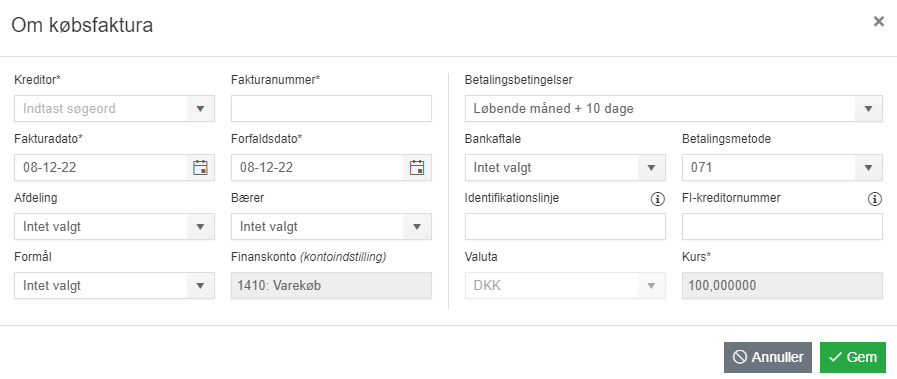
Här kan du fylla i följande information*:
- Leverantör: I detta fält kan du söka fram befintliga leverantörer. Om fakturan skapas för en ny leverantör finns det möjlighet att skapa leverantören genom att öppna rullgardinsmenyn och trycka på
 .
.
- Fakturadatum
- Förfallodatum
- Avdelning: Fakturan kan klassificeras efter avdelning, om ni använder denna dimension.
- Bärare: Fakturan kan klassificeras efter bärare, om ni använder denna dimension.
- Ändamål: Fakturan kan klassificeras efter ändamål, om ni använder denna dimension.
- Finanskonto: Fältet kommer automatiskt att vara satt till den finanskonto som är vald under kontoinställningar. Om man önskar att bokföra på en annan finanskonto än denna, kan man på den enskilda fakturaraden ändra finanskontot till den önskade.
- Om det är uppsatt betalningsvillkor, bankavtal och/eller betalningsmetod på den valda leverantören, kommer fälten Betalningsvillkor, Bankavtal och Betalningsmetod att fyllas i automatiskt. Observera att bankavtal och betalningsmetod måste vara ifyllda om du vill ta med inköpsfakturan i en betalningsfil.
- Identifikationslinje: Det 15-siffriga numret i mitten av FI-numret. Det är inte nödvändigt att ange inledande nollor.
- FI-leverantörsnummer: Det 8-siffriga numret som står sist i FI-numret.
När ovanstående är ifyllt trycker du på  .
.
*Om den fil, fakturaunderlaget är skapat från, har mottagits från ett e-postmeddelande som är registrerat på en leverantör som ”e-post till elektronisk faktura”, kommer några av fälten, såsom Leverantör och Betalningsvillkor, att vara förifyllda utifrån inställningen på denna leverantör. Det är dock möjligt att rätta inställningen på den enskilda fakturan.

Annars är det möjligt att lägga till en fakturafil manuellt genom att trycka på  :
:

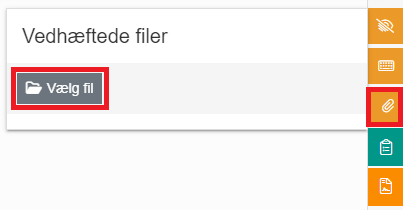
Ytterligare dokumentation kan bifogas till fakturan genom att trycka på  i höger sida av skärmen och därefter på
  :
:
När leverantören är tillagd och de grundläggande uppgifterna på fakturan är ifyllda, kommer det att vara möjligt att registrera leveransuppgifter.
Klicka på i sektionen överst till höger.

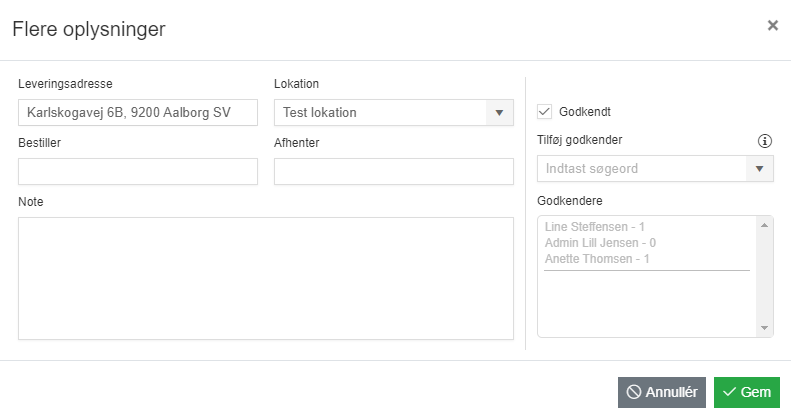
Här kan du fylla i:
- Leveransadress: Leveransadress (valfritt).
- Plats: Plats (valfritt).
- Beställare: Beställare (valfritt).
- Avhämtare: Avhämtare (valfritt).
- Notering: Notering (valfritt).
- Godkänd: Sätter du en bock här, kommer det att registreras att du har godkänt fakturan.
- Lägg till godkännare: Här kan du manuellt lägga till godkännare. De medarbetare som du lägger till här kommer att kunna se fakturan i översikten ”Mina icke-godkända inköpsfakturor”, när det är deras tur att godkänna. Manuellt tillagda godkännare ska alltid godkänna sist.
- Godkännare: Här kan du se vem som ska godkänna fakturan. Här visas de medarbetare som uppfyller godkännarreglerna eller som du har lagt till via det föregående fältet.
Tryck på för att spara inställningen.
Via fakturaunderlaget kan fakturan också knytas till ett ärende.
Klicka på i sektionen nederst till vänster.

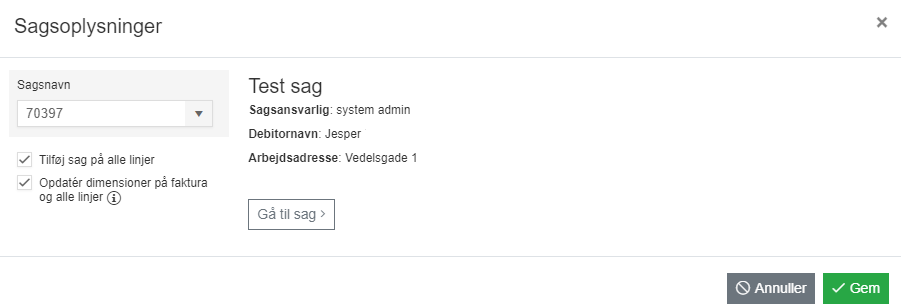
för att spara inställningarna.När ovanstående sektioner på underlaget är ifyllda kan fakturaraderna läggas till.
1. Klicka på  längst ner till vänster på fakturaunderlaget.


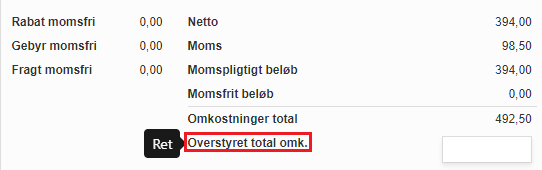
7. Fakturan bokförs genom att klicka på  .
.
Under Leverantörer → Ny inköpsfaktura är det möjligt att använda följande kortkommandon.
 : Bokför inköpsfaktura.
 : Skapa inköpsfakturarad.
 : Markera första inköpsfakturaraden.
 : Visa/dölj fil.
 : Redigera markerad inköpsfakturarad.
 : Radera markerad inköpsfakturarad.
 : Stäng dialogruta.
 : Gå till föregående inköpsfakturarad.
 : Gå till nästa inköpsfakturarad.
 : Föregående sida.
 : Nästa sida.
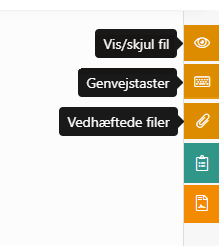
På inköpsfakturaunderlaget kan du på höger sida av skärmen hitta följande funktioner:
- Visa/dölj fakturafilen
- Se kortkommandon
- Bifoga filer till fakturan