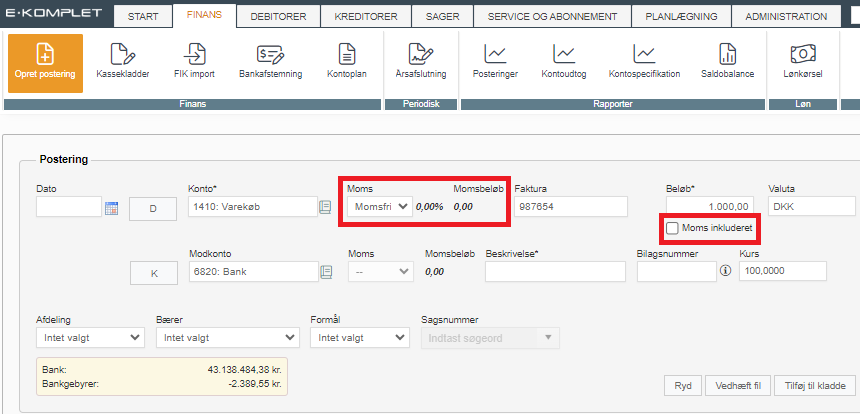
2. Fyll i nedanstående fält:
- Datum: In- eller utbetalningsdatum från banken.
- Konto: Kund/leverantör som ska bokföras på (du kan växla mellan debet/kredit genom att klicka på
 /
/ ).
).
3. Klicka på  som visas till höger om fältet ”Faktura” efter val av leverantör/kund:
4. I fönstret som nu öppnas kan du markera den eller de fakturor som du vill matcha. På så sätt hämtar systemet automatiskt den information från fakturan som behövs, inklusive momsen. Observera att det bara är bokförda fakturor som visas här, och leverantörsfakturor måste dessutom vara godkända.

5. Klicka på  för att spara ditt val och komma tillbaka till fliken Skapa bokföring.
6. Fyll i resten av fälten i sektionen ”Bokföring”:
- Motkonto: Vanligtvis det bankkonto som betalningen har dragits från eller satts in på.
- Beskrivning: Bokföringsbeskrivning är obligatorisk och fältet måste därför fyllas i. Du kan t.ex. använda fakturanumret som bokföringen refererar till, ”Inbetalning xxxxxx”.
- Beskrivning på journalen: I sektionen ”Journal” kan du fylla i en beskrivning på själva kassajournalen.

- Verifikationsnummer: Sätts automatiskt löpande om fältet inte fylls i. Systemet accepterar endast nummer som ligger inom den uppsatta verifikationsserien, och som inte tidigare har använts.
- Avdelning: Här kan du välja avdelning om ni använder denna dimension; fältet fylls i automatiskt om avdelning är ifylld på fakturan du har valt att matcha.
- Bärare: Här kan du välja bärare om ni använder denna dimension; fältet fylls i automatiskt om bärare är ifylld på fakturan du har valt att matcha.
- Syfte: Här kan du välja syfte, om ni använder denna dimension; fältet fylls i automatiskt om syfte är ifyllt på fakturan du har valt att matcha.
7. När ovanstående är ifyllt, klicka på knappen  , och raden kommer att läggas i verifikatet nedan. Du kan därefter lägga till fler bokföringar i verifikatet genom samma tillvägagångssätt.

8. Om du har gjort ett fel i bokföringen eller glömt att bifoga något, kan du klicka på  under Åtgärder i sektionen Verifikat.

9. Bokföringen kommer därefter att ligga i sektionen Bokföring, där du kan göra nödvändiga rättelser och sedan klicka på  .
.

10. När alla bokföringar är skapade kan verifikatet bokföras genom att klicka på  :
:


3. Klicka på (knappen visas först efter inmatning av kund/leverantör eller fakturanummer):


5. Klicka på för att spara din inmatning och komma tillbaka till fliken Skapa bokföring.
6. Fyll i resten av fälten:
- Motkonto: Vanligtvis det bankkonto som betalningen har dragits från eller satts in på.
- Beskrivning: Bokföringsbeskrivning är obligatorisk och fältet måste därför fyllas i. Ett bra tips är att ange fakturanumret på den faktura som bokföringen refererar till, t.ex. ”Inbetalning xxxxxx”.
- Beskrivning på journalen: I sektionen ”Journal” kan du fylla i en beskrivning på själva kassajournalen.
- Verifikationsnummer: Sätts automatiskt löpande om inte fältet fylls i. Systemet accepterar endast nummer som ligger inom den uppsatta verifikationsserien, och som inte tidigare har använts.
- Avdelning: Här kan du välja avdelning om ni använder denna dimension; fältet fylls i automatiskt om avdelning är ifylld på fakturan du har valt att matcha.
- Bärare: Här kan du välja bärare om ni använder denna dimension; fältet fylls i automatiskt om bärare är ifylld på fakturan du har valt att matcha.
- Syfte: Här kan du välja syfte om ni använder denna dimension; fältet fylls i automatiskt om syfte är ifyllt på fakturan du har valt att matcha.
7. När ovanstående är ifyllt, tryck på knappen , och raden kommer att läggas i verifikatet nedan.
8. Du kan därefter lägga till fler bokföringar i verifikatet genom att följa samma tillvägagångssätt.
Under Administration → Finansinställningar hittar du inställningen ”Tillåt delmatchning på markerat belopp”. När du matar in beloppet för delvis matchning på en kund/leverantörsbokföring och därefter markerar motverifikatet, kommer denna inställning att göra att samma belopp automatiskt föreslås för delmatchning på motverifikatet. Rekommenderas inte vid massmatchning av stora leverantörer.
Observera: När du matchar är det viktigt att du tar det minsta beloppet först, om bokföringarna inte går jämnt ut. När man säger ”det minsta beloppet”, ska man bortse från förtecknet på bokföringen.
I denna guide kan du läsa om hur du bokför en in- eller utbetalning som täcker flera fakturor. I detta fall behöver du nämligen mata in det mottagna beloppet per faktura.
1. Gå till Finans → Skapa bokföring.
2. Välj den aktuella kunden i fältet ”Konto”.
3. Klicka på knappen till höger om fältet ”Faktura”:


5. När du markerar en faktura överförs hela restbeloppet till fältet ”Matchning”. Om det inbetalda beloppet avviker från restbeloppet kan du ange det inbetalda beloppet i fältet ”Matchning”. Fältet ”Restbelopp” uppdateras därmed för att visa det nya restbeloppet. På samma sätt kan du fylla i det inbetalda beloppet på var och en av de fakturor som betalningen täcker.
6. Klicka på för att spara din inmatning och komma tillbaka till fliken Skapa bokföring.
7. Fyll därefter i resten av fälten i sektionen ”Bokföring”:

- Motkonto: Vanligtvis det bankkonto som betalningen har dragits från eller satts in på.
- Beskrivning: Bokföringsbeskrivning är obligatorisk och fältet måste därför fyllas i. Ett bra tips är att ange fakturanumret på den faktura som bokföringen refererar till, t.ex. ”Inbetalning xxxxxx”.
- Beskrivning på journalen: I sektionen ”Journal” kan du fylla i en beskrivning på själva kassajournalen.
- Verifikationsnummer: Sätts automatiskt löpande om fältet inte fylls i. Systemet accepterar endast nummer som ligger inom den uppsatta verifikationsserien, och som inte tidigare har använts.
- Avdelning: Här kan du välja avdelning om ni använder denna dimension; fältet fylls i automatiskt om avdelning är ifylld på fakturan du har valt att matcha.
- Bärare: Här kan du välja bärare om ni använder denna dimension; fältet fylls i automatiskt om bärare är ifylld på fakturan du har valt att matcha.
- Syfte: Här kan du välja syfte om ni använder denna dimension; fältet fylls i automatiskt om syfte är ifyllt på fakturan du har valt att matcha.
8. När ovanstående fält är ifyllda, klicka på knappen , och raden kommer att läggas i sektionen ”Verifikat”.
9. Klicka på :

Denna guide beskriver hur du ser vilka matchningar som har gjorts på en kundbokföring, samt hur du rättar en matchning eller flyttar en matchning till en annan faktura.
1. Gå till fliken Kunder → Kunder.
2. Hitta den aktuella kunden och klicka på  under ”Åtgärder”:


4. Om det finns matchningar kommer knappen  att visas vid bokföringen.
5. När du klickar på kommer nedanstående fönster fram:

5. Under ”Åtgärder” hittar du funktionerna  och
och  . Genom att klicka på kan du ta bort matchningen så att inbetalningen markeras som inte matchad. Om du vill rätta matchningsbeloppet kan du klicka på , varpå du kommer att se detta fönster:


9. Ändringar sparas genom att klicka på  och därefter på
  .
.
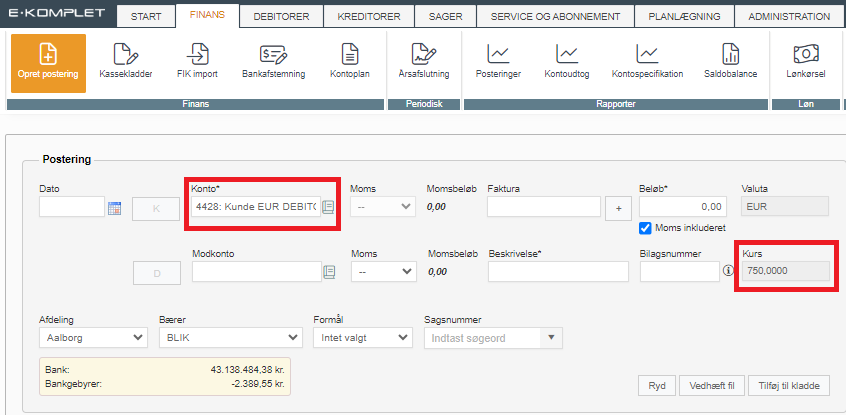
4. Börja med att fylla i följande fält:
- Motkonto: Som motkonto väljs vanligtvis det bankkonto som betalningen har dragits från eller satts in på.
- Beskrivning: Bokföringsbeskrivning är obligatorisk och fältet måste därför fyllas i. Ett bra tips är att ange fakturanumret på de fakturor som bokföringen refererar till, t.ex. ”Inbetalning xxxxxx”.
- Verifikationsnummer: Sätts automatiskt löpande om inte fältet fylls i. Systemet accepterar endast nummer som ligger inom den uppsatta verifikationsserien, och som inte tidigare har använts.
- Avdelning: Här kan du välja en avdelning om bokföringen ska specificeras på denna dimension. Fältet fylls automatiskt i om det finns en vald avdelning på fakturan du har valt att matcha.
- Bärare: Här kan du välja en bärare om bokföringen ska specificeras på denna dimension. Fältet fylls automatiskt i om det finns en vald bärare på fakturan du har valt att matcha.
- Syfte: Här kan du välja ett syfte om bokföringen ska specificeras på denna dimension. Fältet fylls automatiskt i om syfte är valt på fakturan du har valt att matcha.
5. Klicka på vid fältet ”Faktura”:

7. Markera de fakturor du vill matcha. Restbeloppet kommer därmed att överföras till fältet ”Matchning”. Om inte hela restbeloppet ska matchas har du möjlighet att ändra beloppet under ”Matchning”.
8. Klicka på .
9. De valda fakturanumren och det totala matchningsbeloppet kommer att visas i sektionen ”Bokföring”.
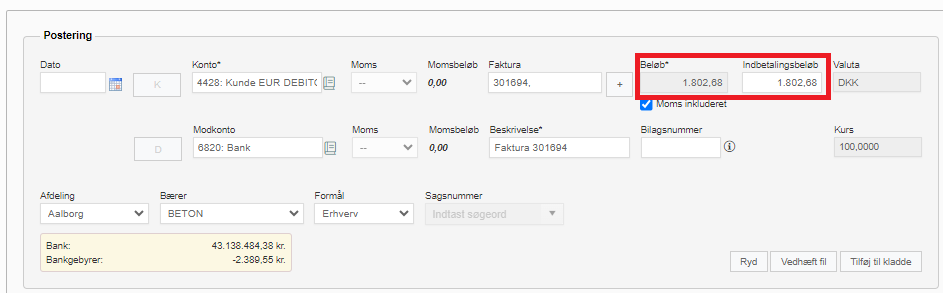
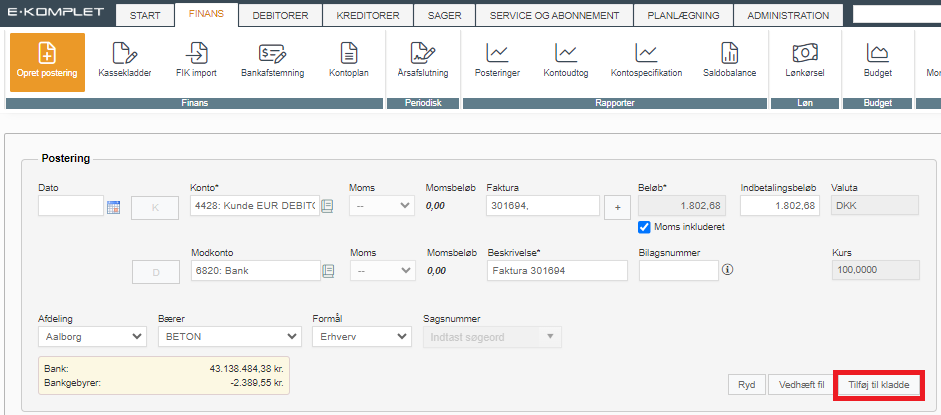
10. Om du, på grund av kursdifferensen, har mottagit ett mindre eller större belopp än det som visas i fältet ”Belopp”, kan du mata in det faktiska beloppet i fältet ”Inbetalningsbelopp”:
11. Klicka på :

13. Verifikatet bokförs genom att trycka på .
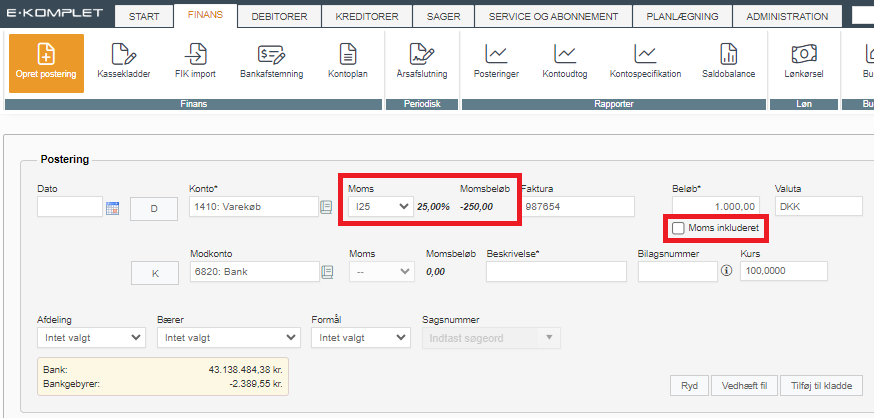
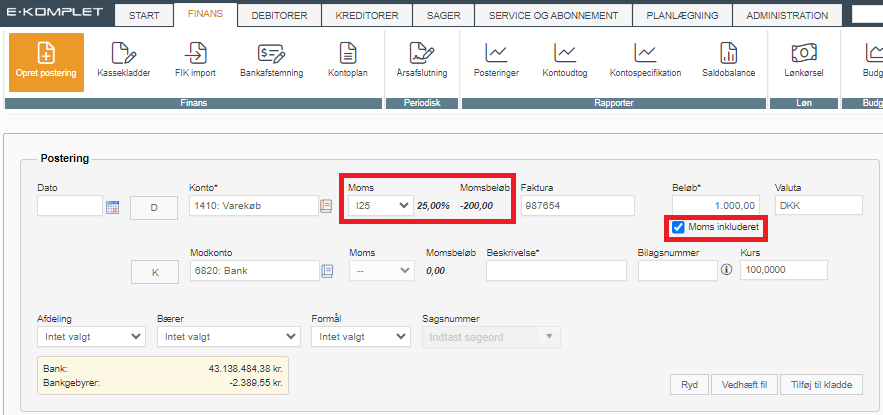
Systemet kommer att inkludera den beräknade momsen i det totala beloppet som visas på kassakladden efter att du har tryckt på .
Beloppet på raden i kladden kommer således att vara 1 250 kr.:







Genom att klicka på  vid verifikatnumret kan du få alla bokföringar som hör till verifikatet visade: