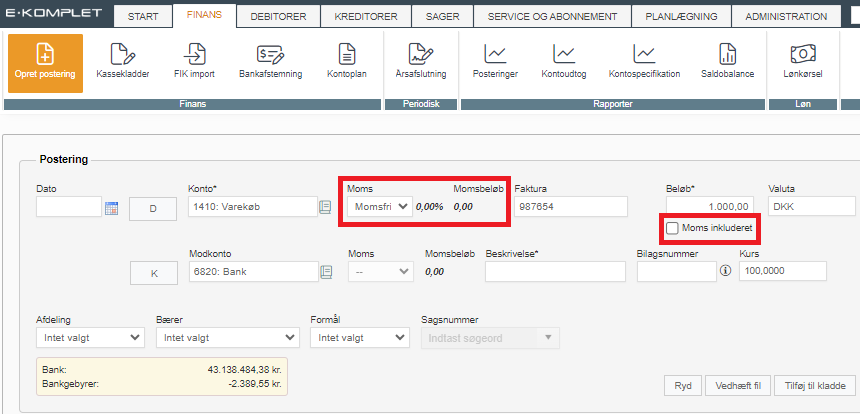
2. Udfyld nedenstående felter:
- Dato: Ind- eller udbetalingsdato fra banken.
- Konto: Debitor/kreditor der skal posteres på (du kan skifte mellem debet/kredit ved at klikke på
 /
/ ).
).
3. Klik på det  der bliver vist til højre for feltet “Faktura” efter valg af kreditor/debitor:
4. I vinduet, som nu åbner, kan du vinge den eller de fakturaer af, som du gerne vil udligne. På den måde trækker systemet selv den information fra fakturaen som er nødvendig, ligeledes momsen. Bemærk at det kun er bogførte fakturaer der bliver vist her, og kreditorfakturaer skal være derudover være godkendte.

5. Klik på  for at gemme dit valg og komme tilbage til fanen Opret postering.
6. Udfyld resten af felterne i sektionen “Postering”:
- Modkonto: Typisk den bankkonto, som betalingen er trukket på eller gået ind på.
- Beskrivelse: Posteringsbeskrivelse er påkrævet, og feltet skal derfor udfyldes. Du kan f.eks. bruge fakturanummeret, posteringen refererer til, “Indbetaling xxxxxx”.
- Beskrivelse på kladden: I sektionen “Kladde” kan du udfylde en beskrivelse på selve kassekladden.

- Bilagsnummer: Sættes automatisk fortløbende, hvis ikke feltet udfyldes. Systemet vil kun acceptere numre, der ligger inden for den opsatte bilagsserie, og som ikke tidligere har været brugt.
- Afdeling: Her kan du vælge afdeling, hvis i bruger denne dimension; feltet bliver udfyldt automatisk, hvis afdeling er udfyldt på den faktura, du har valgt at udligne.
- Bærer: Her kan du vælge bærer, hvis i bruger denne dimension; feltet bliver udfyldt automatisk, hvis bærer er udfyldt på den faktura, du har valgt at udligne.
- Formål: Her kan du vælge formål, hvis i bruger denne dimension; feltet bliver udfyldt automatisk, hvis formål er udfyldt på den faktura, du har valgt at udligne.
7. Når ovenstående er udfyldt, klik på knappen  , og linjen vil lægge sig i kladden nedenfor. Du kan herefter tilføje flere posteringer til kladden ved samme fremgangsmåde.

8. Hvis du er kommet til at lave en fejl i posteringen eller har glemt at vedhæfte, kan du klikke på  under Handlinger i sektionen Kladde.

9. Posteringen vil herefter igen ligge i sektionen Postering, hvor du kan foretage de nødvendige rettelser og derefter klikke på  .
.

10. Når alle posteringer er oprettet, kan kladden bogføres ved at klikke på  :
:


3. Klik på (knappen vises først efter indtastning af debitor/kreditor eller fakturanummer):


5. Klik på for at gemme din indtastning og komme tilbage til fanen Opret postering.
6. Udfyld resten af felterne:
- Modkonto: Typisk den bankkonto, som betalingen er trukket på eller gået ind på.
- Beskrivelse: Posteringsbeskrivelse er påkrævet, og feltet skal derfor udfyldes. Et godt råd er at indsætte fakturanummeret på den faktura, posteringen refererer til, fx “Indbetaling xxxxxx”.
- Beskrivelse på kladden: I sektionen “Kladde” kan du udfylde en beskrivelse på selve kassekladden.
- Bilagsnummer: Sættes automatisk fortløbende, hvis ikke feltet udfyldes. Systemet vil kun acceptere numre, der ligger inden for den opsatte bilagsserie, og som ikke tidligere har været brugt.
- Afdeling: Her kan du vælge afdeling, hvis i bruger denne dimension; feltet bliver udfyldt automatisk, hvis afdeling er udfyldt på den faktura, du har valgt at udligne.
- Bærer: Her kan du vælge bærer, hvis i bruger denne dimension; feltet bliver udfyldt automatisk, hvis bærer er udfyldt på den faktura, du har valgt at udligne.
- Formål: Her kan du vælge formål, hvis i bruger denne dimension; feltet bliver udfyldt automatisk, hvis formål er udfyldt på den faktura, du har valgt at udligne.
7. Når ovenstående er udfyldt, trykkes der på knappen , og linjen vil lægge sig i kladden nedenfor.
8. Du kan herefter tilføje flere posteringer til kladden ved at følge samme fremgangsmåde.
Under Administration → Finansindstillinger finder du indstillingen “Tillad deludlign på markeret beløb”. Når du indtaster beløbet for delvis udligning på en debitor/kreditor postering og herefter markerer modbilaget, vil denne indstilling gøre, at samme beløb automatisk bliver foreslået for deludligning på modbilaget. Anbefales ikke ved masseudligning af store kreditorer.
Bemærk: Når du udligner, er det vigtigt at du tager det mindste beløb først, hvis posteringerne ikke går ud med hinanden. Når der siges “det mindste beløb”, så skal man ignorere fortegnet på posteringen.
I denne vejledning kan du læse, hvordan du bogfører en ind- eller udbetaling der dækker flere fakturaer. Er dette tilfældet, vil du nemlig skulle indtaste det modtagne beløb per faktura.
1. Gå til Finans → Opret postering.
2. Vælg den pågældende debitor i feltet “Konto”.
3. Klik på knappen til højre for feltet “Faktura”:


5. Når du vinger en faktura af, overføres hele restbeløbet til feltet “Udligning”. Hvis det indbetalte beløb afviger fra restbeløbet, kan du angive det indbetalte beløb i feltet “Udligning”. Feltet “Restbeløb” bliver hermed opdateret, så det viser det nye restbeløb. På samme måde kan du udfylde det indbetalte beløb på hver af de fakturaer, betalingen dækker over.
6. Klik på for at gemme din indtastning og komme tilbage til fanen Opret postering.
7. Udfyld herefter resten af felterne i sektionen “Postering”:

- Modkonto: Typisk den bankkonto, som betalingen er trukket på eller gået ind på.
- Beskrivelse: Posteringsbeskrivelse er påkrævet, og feltet skal derfor udfyldes. Et godt råd er at indsætte fakturanummeret på den faktura, posteringen refererer til, fx “Indbetaling xxxxxx”.
- Beskrivelse på kladden: I sektionen “Kladde” kan du udfylde en beskrivelse på selve kassekladden.
- Bilagsnummer: Sættes automatisk fortløbende, hvis ikke feltet udfyldes. Systemet vil kun acceptere numre, der ligger inden for den opsatte bilagsserie, og som ikke tidligere har været brugt.
- Afdeling: Her kan du vælge afdeling, hvis i bruger denne dimension; feltet bliver udfyldt automatisk, hvis afdeling er udfyldt på den faktura, du har valgt at udligne.
- Bærer: Her kan du vælge bærer, hvis i bruger denne dimension; feltet bliver udfyldt automatisk, hvis bærer er udfyldt på den faktura, du har valgt at udligne.
- Formål: Her kan du vælge formål, hvis i bruger denne dimension; feltet bliver udfyldt automatisk, hvis formål er udfyldt på den faktura, du har valgt at udligne.
8. Når ovenstående felter er udfyldt, klik på knappen , og linjen vil lægge sig i sektionen “Kladde”.
9. Klik på :

Denne vejledning beskriver, hvordan du ser, hvilke udligninger der er foretaget på en debitorpostering, samt hvordan du retter en udligning eller flytter en udligning til en anden faktura.
1. Gå til fanen Debitorer → Debitorer.
2. Find den pågældende debitor og klik på  under “Handlinger”:


4. Er der foretaget udligninger, vil der ud for posteringen vises knappen  .
.
5. Når du klikker på , kommer nedenstående vindue frem:

5. Under “Handlinger” finder du funktionerne  og
og  . Ved at klikke på , kan du slette udligningen, så indbetalingen bliver markeret som ikke udlignet. Hvis du vil rette udligningsbeløbet, kan du klikke på , hvormed du vil få vist dette vindue:


9. Ændringer gemmes ved at klikke på  og herefter på
  .
.
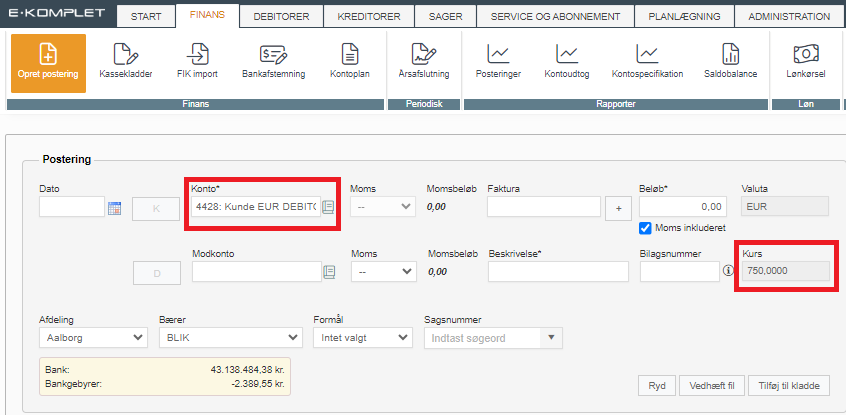
4. Start med at udfylde følgende felter:
- Modkonto: Som modkonto vælges typisk den bankkonto, som betalingen er trukket på eller gået ind på.
- Beskrivelse: Posteringsbeskrivelse er påkrævet, og feltet skal derfor udfyldes. Et godt råd er at indsætte fakturanummeret på de fakturaer, posteringen refererer til, fx “Indbetaling xxxxxx”.
- Bilagsnummer: Sættes automatisk fortløbende, hvis ikke feltet udfyldes. Systemet vil kun acceptere numre, der ligger inden for den opsatte bilagsserie, og som ikke tidligere har været brugt.
- Afdeling: Her kan du vælge en afdeling, hvis posteringen skal specificeres på denne dimension. Feltet vil automatisk blive udfyldt, hvis der er valgt en afdeling på den faktura, du har valgt at udligne.
- Bærer: Her kan du vælge en bærer, hvis posteringen skal specificeres på denne dimension. Feltet vil automatisk blive udfyldt, hvis der er valgt en bærer på den faktura, du har valgt at udligne.
- Formål: Her kan du vælge et formål, hvis posteringen skal specificeres på denne dimension. Feltet vil automatisk blive udfyldt, hvis formål er valgt på den faktura, du har valgt at udligne.
5. Klik på ud for feltet “Faktura”:

7. Sæt flueben ud for de fakturaer, du vil udligne. Restbeløbet vil herved blive overført til feltet “Udligning”. Hvis ikke hele restbeløbet skal udlignes, har du mulighed for at ændre beløbet under “Udligning”.
8. Klik på .
9. De valgte fakturanumre og det samlede udligningsbeløb vil blive vist i sektionen “Postering”.
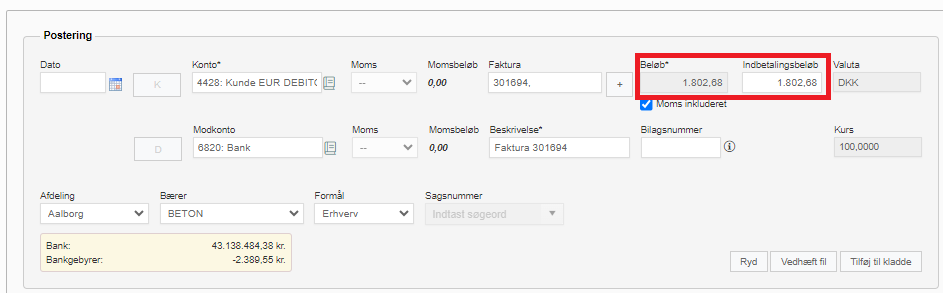
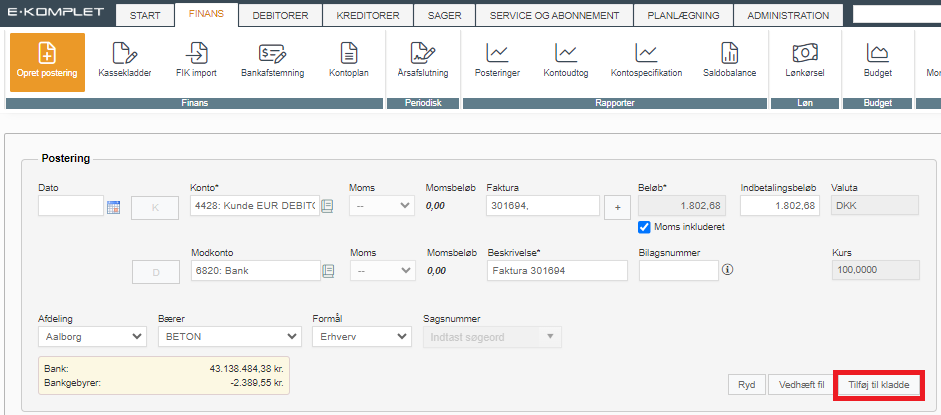
10. Hvis du, grundet kursdifferencen, har modtaget et mindre eller større beløb end det der vises i feltet “Beløb”, kan du indtaste det faktiske beløb i feltet “Indbetalingsbeløb”:
11. Klik på :

13. Kladden bogføres ved at trykke på .
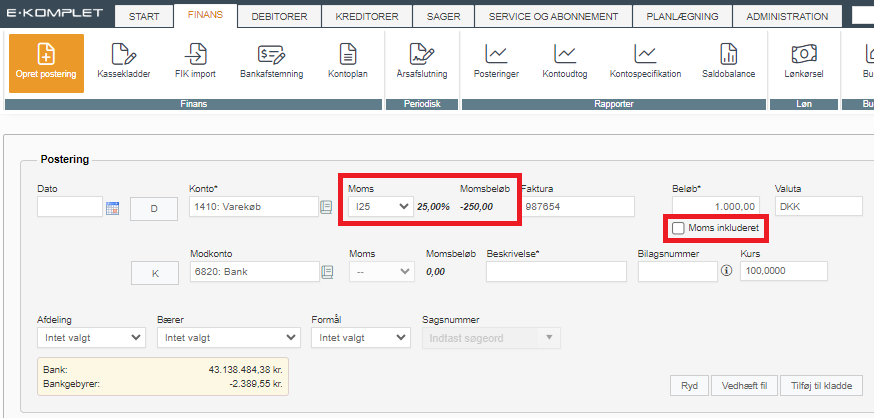
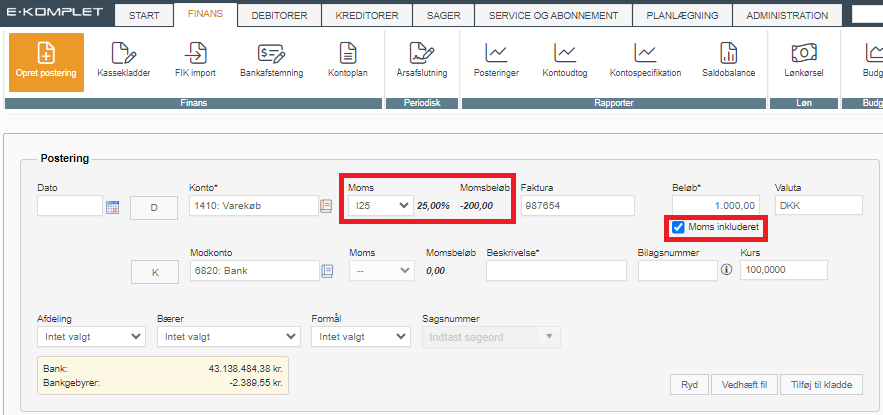
Systemet vil inkludere den beregnede moms i det samlede beløb der vises på kassekladden efter du har trykket på .
Beløbet i på linjen i kladden vil således lyde på 1250 kr.:







Ved at klikke på  ud for bilagsnummeret kan du få vist alle posteringer, der hører til bilaget: