De oprettede budgetposter vises på fanen Budgetposter under Finans → Budget.
I kan tilpasse visningen ved at vælge et datointerval og søge på f.eks. finanskonto, dimensioner eller beløb. Når I trykker på Enter eller klikker på  , opdateres tabellen i henhold til jeres valg.

Denne vejledning beskriver, hvordan man opretter budgetposter på en finanskonto.
Alternativt kan man oprette budgetposter i et Excel ark og herefter importere dem samlet.
1. Gå til Finans → Budget.
2. Klik på  øverst på siden.
3. Det følgende vindue vises.

4. Her udfyldes følgende informationer:
- Konto: Finanskonto, som budgettet skal lægges på.
- Start- og slutdato: Perioden, budgettet skal dække.
- Beskrivelse: Kort beskrivelse af budgetposten.
- Beløb: Det estimerede beløb. Hvis intet fortegn angives, registreres beløbet som en omkostning. Sættes et minus foran, registreres det som en indtægt.
- Opdel i måneder: Hvis afkrydsningsfeltet vælges, fordeles beløbet på de måneder, der indgår i den valgte periode.
- Afdeling: Afdeling tilknyttet budgetlinjen.
- Bærer: Bærer tilknyttet budgetlinjen.
- Formål: Formål tilknyttet budgetlinjen.
5. Klik på  .
.
Denne vejledning beskriver, hvordan man redigerer en eksisterende budgetpost.
1. Gå til Finans → Budget.
2. Find budgetposten ved at søge efter den.
3. Klik på  under Handlinger.


5. Foretag de ønskede rettelser i følgende felter:
- Konto: Finanskonto, som budgetposten er tilknyttet.
- Start- og slutdato: Perioden, budgettet dækker.
- Beskrivelse: Beskrivelse af budgetposten.
- Beløb: Det estimerede beløb. Hvis beløbet skal registreres som en indtægt, tilføjes et minus foran.
- Opdel i måneder: Hvis afkrydsningsfeltet vælges, fordeles beløbet på de måneder, der indgår i den valgte periode.
- Afdeling: Afdeling tilknyttet budgetlinjen.
- Bærer: Bærer tilknyttet budgetlinjen.
- Formål: Formål tilknyttet budgetlinjen.
6. Klik på for at gemme ændringerne.
Denne vejledning beskriver, hvordan man sletter en eller flere budgetposter.
1. Gå til Finans → Budget.
2. Find budgetposten i oversigten ved at søge efter den.
3. Klik på  under Handlinger ud for den pågældende budgetpost.

4. I dialogboksen, der nu vises, klik på  for at slette budgetposten.
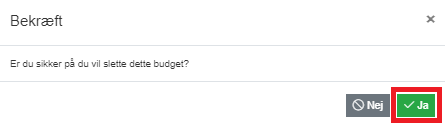
For at slette flere budgetposter samtidig, følg nedenstående fremgangsmåde.
1. Gå til Finans → Budget.
2. Markér de budgetposter, der skal slettes, ved at sætte flueben i afkrydsningsfelterne.
3. Klik på  .
.

4. Klik på for at bekræfte.
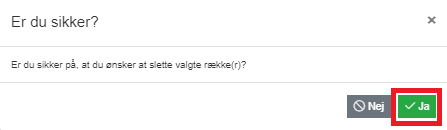
Denne vejledning beskriver, hvordan du henter og udfylder skabelonen til import af budgetposter samt, hvordan I importerer den i E-Komplet.
Trin 1: Hent og udfyld skabelonen
1. Gå til Finans → Budget.
2. Klik på  øverst på siden.
3. Det følgende vindue vises.
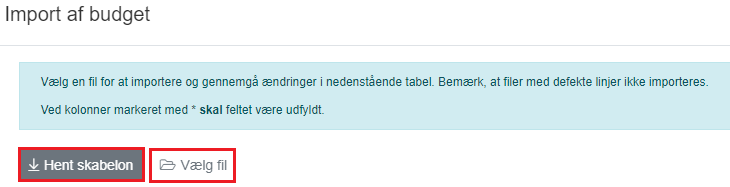
4. Klik på  for at downloade skabelonen.
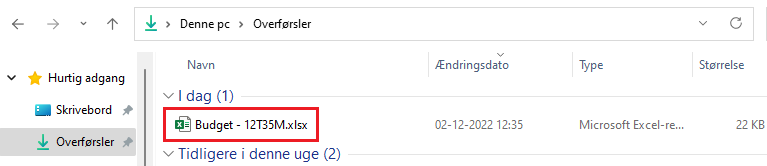
5. Skabelonen downloades til mappen Overførsler med filnavnet Import af budget skabelon.xlsx.
6. Åbn filen, og klik på  .
.
7. Udfyld budgetposterne i arket Indsæt her:
- I arket Beskrivelse af kolonner finder du vejledning til, hvordan de enkelte felter udfyldes.
- I arket Eksempel kan I se et udfyldt eksempel.
- Når budgetposterne er udfyldt, skal filen gemmes og lukkes. Den er nu klar til import.

Trin 2: Importér skabelonen i E-Komplet
8. Gå til Finans → Budget.
9. Klik på .
10. Klik på  , vælg den udfyldte skabelon fra jeres computer, og klik på
  for at starte importen.
10. En tabel vises, hvor I kan kontrollere, om linjerne fra filen er indlæst korrekt.
11. Klik på  for at fuldføre importen.
Budgetposterne er nu importeret i E-Komplet og vises under Finans → Budget.
Bemærk:
Hver linje i importarket svarer til én måned. Hvis I skriver 01-05-2025 i “Startdato”, bliver slutdato automatisk sat til 31-05-2025. Hvis I ønsker at importere budgettet for et helt år, skal I altså oprette 12 linjer — én for hver måned.
Når I importerer rettelser til et allerede eksisterende budget via funktionen, skal I være opmærksom på, at de eksisterende linjer ikke bliver overskrevet eller sammenlagt med de nye linjer fra importarket. I stedet tilføjes linjerne fra importarket til budgetoversigten ud over de eksisterende linjer.
For at undgå dubletter anbefaler vi følgende fremgangsmåde:
Hvis budgettet skal rettes på flere konti i en given periode:
- Slet de linjer, der skal rettes, ved at trykke
 ud for de pågældende linjer under Finans → Budget.
- Opret et nyt importark, der kun indeholder de rettelser, der skal foretages.
- Importér det nye ark i E-Komplet.
Hvis budgettet kun skal rettes på enkelte konti:
- Ret de pågældende linjer direkte i E-Komplet.

3. Udfyld følgende oplysninger:
- Start- og slutdato: Tidsperioden, som rapporten skal dække.
- Specifikation: Vælg, om rapporten skal specificeres på afdeling, bærer eller formål.
- Hvis ingen specifikation vælges, vises en samlet oversigt, hvor alle tre dimensioner indgår.
- Opstilling: Vælg, om rapporten skal opdeles i måneder.
- Afdeling: Hvis I vælger en afdeling, vil rapporten kun indeholde budgetposter oprettet med denne afdeling.
- Bærer: Hvis I vælger en bærer, vil rapporten kun indeholde budgetposter oprettet med denne bærer.
- Formål: Hvis I vælger et formål, vil rapporten kun indeholde budgetposter oprettet med dette formål.
4. Klik på  for at generere rapporten.
5. Budgetrapporten downloades som et Excel ark og gemmes i mappen Overførsler.