De budgetposter du har skapat visas på fliken Budgetposter under Ekonomi → Budget.
Du kan anpassa vyn genom att välja ett datumintervall och söka efter exempelvis finansiellt konto, dimensioner eller belopp. När du trycker på Enter eller klickar på  , kommer tabellen att uppdateras enligt ditt val.

Denna guide beskriver hur man skapar budgetposter i ett finansiellt konto.
Alternativt kan du skapa budgetposter i ett Excel-kalkylblad och sedan importera dem alla på en gång.
1. Gå till Ekonomi → Budget.
2. Klicka på  högst upp på sidan.
3. Följande fönster visas.
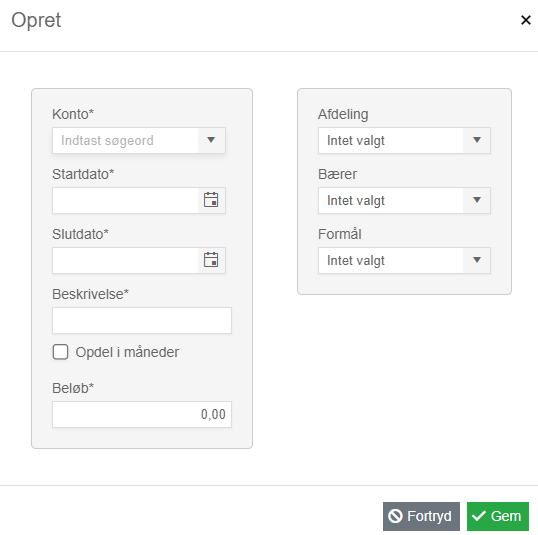
4. Fyll i följande information:
- Konto: Finansiellt konto till vilket budgeten ska fördelas.
- Start- och slutdatum: Den period som budgeten ska täcka.
- Beskrivning: Kort beskrivning av budgetposten.
- Belopp: Det uppskattade beloppet. Om inget tecken anges registreras beloppet som en kostnad. Om ett minustecken placeras framför registreras det som intäkt.
- Avdelning: Avdelning som är knuten till budgetposten.
- Bärare: Bärare som är kopplad till budgetposten.
- Syfte: Syfte som är kopplat till budgetposten.
- Dela upp per månad: Om kryssrutan är markerad fördelas beloppet över de månader som ingår i den valda perioden.
5. Klicka på  .
.
Denna guide beskriver hur du redigerar en befintlig budgetpost.
1. Gå till Ekonomi → Budget.
2. Hitta budgetposten genom att söka efter den.
3. Klicka på  under Åtgärder.

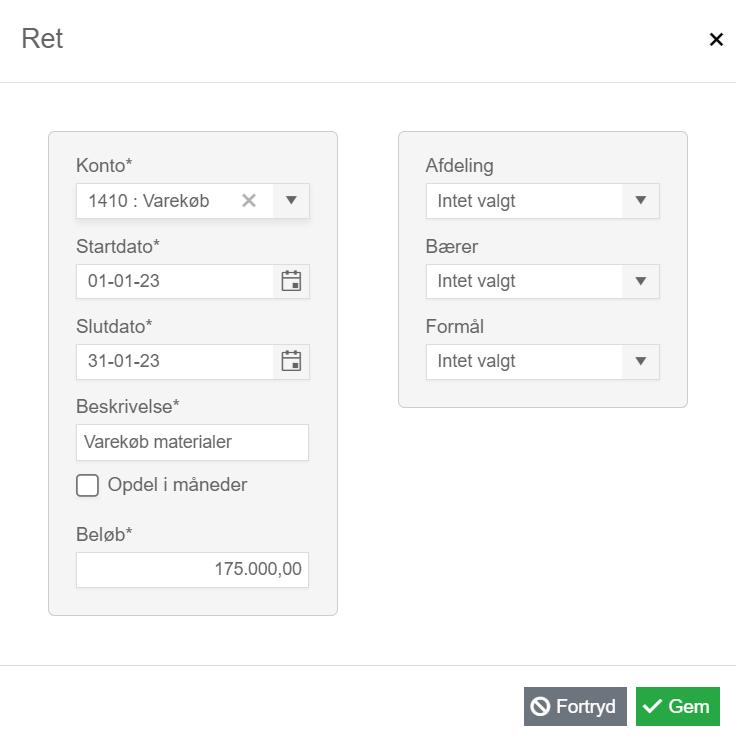
5. Gör önskade korrigeringar i följande fält:
- Konto: Finansiellt konto som budgetposten är kopplad till.
- Start- och slutdatum: Den period som budgeten omfattar.
- Beskrivning: Beskrivning av budgetposten.
- Belopp: Det beräknade beloppet. Om beloppet ska registreras som intäkt, lägg till ett minustecken framför.
- Avdelning: Avdelning som är knuten till budgetposten.
- Bärare: Bärare som är kopplad till budgetposten.
- Syfte: Syfte som är kopplat till budgetposten.
- Dela upp per månad: Om kryssrutan är markerad fördelas beloppet över de månader som ingår i den valda perioden.
6. Klicka på för att spara ändringarna.
Denna guide beskriver hur du tar bort en eller flera budgetposter.
1. Gå till Ekonomi → Budget.
2. Hitta budgetposten i översikten genom att söka efter den.
3. Klicka på  under Åtgärder bredvid relevant budgetpost.

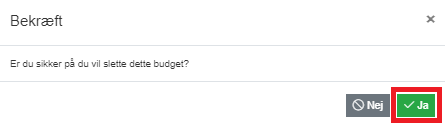
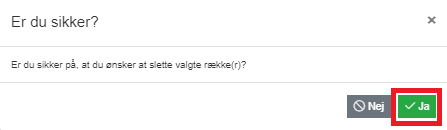
4. I dialogrutan som nu visas klickar du på  för att ta bort budgetposten.
För att radera flera budgetposter samtidigt, följ stegen nedan.
1. Gå till Ekonomi → Budget.
2. Markér de budgetposter, der skal slettes, ved at sætte flueben i afkrydsningsfelterne.
3. Klicka på  .
.

4. Klicka på för att bekräfta.
Denna guide beskriver hur du laddar ner och fyller i mallen för import av budgetposter och hur du importerar den till E-Komplet.
Steg 1: Ladda ner och fyll i mallen
1. Gå till Ekonomi → Budget.
2. Klicka på  högst upp på sidan.
3. Följande fönster visas.
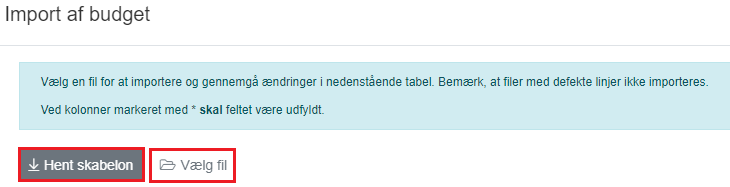
4. Klicka på  för att ladda ner mallen.
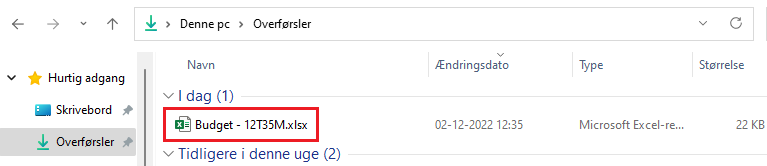
5. Mallen laddas ner till mappen Överföringar med filnamnet Importera budgetmall.xlsx.
6. Öppna filen och klicka på  .
.
7. Fyll i budgetposterna i arket Infoga här:
- I bladet Beskrivning av kolumner hittar du instruktioner om hur du fyller i de enskilda fälten.
- I exemplet-arket kan du se ett färdigt exempel.
- När budgetposterna har fyllts i, spara och stäng filen. Den är nu klar för import.

Steg 2: Importera mallen till E-Komplet
8. Gå till Ekonomi → Budget.
9. Klicka på .
10. Klicka på  , välj den färdiga mallen från din dator och klicka på
  för att starta importen.
10. En tabell visas där du kan kontrollera om raderna från filen har laddats korrekt.
11. Klicka på  för att slutföra importen.
Budgetposterna har nu importerats till E-Komplet och visas under Ekonomi → Budget.
Obs!
Varje rad i importarket motsvarar en månad. Om du anger 2025-05-01 i ”Startdatum” kommer slutdatumet automatiskt att ställas in till 2025-05-31. Om du vill importera budgeten för ett helt år måste du skapa 12 rader – en för varje månad.
När du importerar korrigeringar till en befintlig budget via funktion, vänligen notera att de befintliga raderna skrivs inte över eller slås samman med de nya raderna från importarket. Istället läggs raderna från importarket till i budgetöversikten utöver de befintliga raderna.
För att undvika dubbletter rekommenderar vi följande tillvägagångssätt:
Om budgeten behöver justeras på flera konton under en viss period:
- Ta bort de rader som behöver korrigeras genom att trycka på
 bredvid relevanta rader under Ekonomi → Budget.
- Skapa ett nytt importark som endast innehåller de korrigeringar som ska göras.
- Importera det nya arket till E-Komplet.
Om budgeten endast behöver justeras för enskilda konton:
- Korrigera relevanta rader direkt i E-Komplet.

3. Fyll i följande information:
- Start- och slutdatum: Den tidsperiod som rapporten ska omfatta.
- Specifikation: Välj om rapporten ska specificeras efter avdelning, transportör eller syfte.
- Om ingen specifikation väljs visas en omfattande översikt som inkluderar alla tre dimensionerna.
- Layout: Välj om rapporten ska delas upp i månader.
- Avdelning: Om du väljer en avdelning kommer rapporten endast att innehålla budgetposter som skapats för den avdelningen.
- Bärare: Om du väljer en bärare kommer rapporten endast att inkludera budgetposter som skapats med den bäraren.
- Syfte: Om du väljer ett syfte kommer rapporten endast att innehålla budgetposter som skapats med detta syfte.
4. Klicka på  för att generera rapporten.
5. Budgetrapporten laddas ner som ett Excel-ark och sparas i mappen Överföringar.