
Denna vägledning beskriver hur du skapar en kreditfaktura till en vanlig försäljningsfaktura.
1. Gå till Kunder → Försäljningsfaktura → Alla försäljningsfakturor.
2. Sök fram den försäljningsfaktura som du vill skapa en kreditfaktura för.
3. När du har hittat rätt faktura, klicka på  i kolumnen Fakturatyp.
4. Du kommer härmed att omdirigeras till fliken Ny försäljningsfaktura, där du visas ett underlag för kreditfakturan. Denna kommer att innehålla raderna från den aktuella fakturan med minustecken framför antalet och beloppet.
5. I fältet Vald mall kan du välja mellan olika mallar, om det har skapats flera mallar för kreditfakturor.
6. När du har kontrollerat uppgifterna, klicka på  . Härmed visas nedanstående fönster. Under Fakturainformation kan du fylla i/justera följande information:

Fakturarubrik: Rubrik på kreditfakturan.
Fakturadatum: OBS: Om du har hyresvaror på ärendet är det inte möjligt att ändra fakturadatum.
Avsluta ärende: Denna funktion visas endast om underlaget är kopplat till ett ärende. Om funktionen är vald kommer det tillhörande ärendet (och därmed de arbetsordrar och kvalitetssäkringsscheman som finns i ärendet) att avslutas samtidigt som kreditfakturan bokförs.
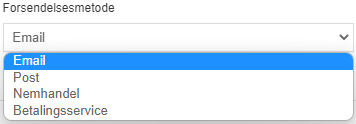
Leveransmetod: Leveransmetoden kommer att fyllas i automatiskt enligt inställningarna för kunden, men kan ändras här om det behövs. Läs mer om de olika leveransmetoderna nedan.
7. Klicka på  .
.
Vid val av leveransmetod finns det fyra alternativ:

När du klickar på kommer kreditfakturan att bokföras och visas som en PDF-vy.
Fakturan skrivs ut och skickas manuellt.

Till: Mottagarens e-postadress. En kopia kan också skickas som Cc eller Bcc.
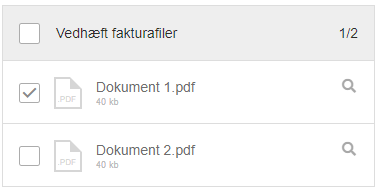
Bifoga fakturafiler: Om det finns dokument bifogade till kreditfakturan kan du markera kryssrutan här eller för den enskilda filen för att bifoga de önskade filerna till e-postmeddelandet.
E-postmall: Här visas den e-postmall som är vald som standard.
Ämne: Ämnet är som utgångspunkt ifyllt med fakturanummer och eventuellt ärendenummer.
Bifoga XML: Försäljningsfakturan skickas som en PDF. Det finns dessutom en möjlighet att även få filen skickad som XML genom att markera rutan  .
.
Text: Här visas den valda e-postmallen. Texten kan justeras efter önskemål.
När du trycker på , skickas e-postmeddelandet och kreditfakturan till kunden.


Denna vägledning beskriver hur du skapar en kreditfaktura när endast en del av försäljningsfakturan ska krediteras.
1. Gå till Kunder → Försäljningsfaktura → Alla försäljningsfakturor.
2. Sök fram den försäljningsfaktura som du vill kreditera.
3. När du har hittat rätt faktura, klicka på  i kolumnen Fakturatyp.
4. Du kommer härmed att omdirigeras till fliken Ny försäljningsfaktura, där du visas ett utkast till kreditfakturan. Här visas som utgångspunkt de ursprungliga fakturaraderna med minustecken framför antalet och beloppet.
5. Om endast vissa av fakturaraderna ska krediteras kan du radera de onödiga raderna genom att klicka på  . Du kan även justera den enskilda raden genom att dubbelklicka på raden.
6. I fältet Vald mall kan du välja mellan olika mallar, om ni har flera mallar för kreditfakturor.
7. När du har kontrollerat alla uppgifter, klicka på . Härmed visas nedanstående fönster. Under Fakturainformation kan du fylla i/justera följande information:
Fakturarubrik: Rubrik på kreditfakturan.
Fakturadatum: OBS: Om du har hyresvaror på ärendet är det inte möjligt att ändra fakturadatum.
Avsluta ärende: Denna funktion visas endast om underlaget är kopplat till ett ärende. Om funktionen är vald kommer det tillhörande ärendet (och därmed de arbetsordrar och kvalitetssäkringsscheman som finns i ärendet) att avslutas samtidigt som kreditfakturan bokförs.
Leveransmetod: Leveransmetoden kommer att fyllas i automatiskt enligt inställningarna för kunden, men kan ändras här om det behövs. Läs mer om de olika leveransmetoderna nedan.
8. Klicka på .
Vid val av Leveransmetod finns det fyra alternativ:
När du klickar på kommer kreditfakturan att bokföras och öppnas som en PDF-fil som du kan ladda ner och skriva ut.
Fakturan skrivs ut och skickas manuellt.
Till: Mottagarens e-postadress. En kopia kan också skickas som Cc eller Bcc.
Bifoga fakturafiler: Om det finns dokument bifogade till kreditfakturan kan du markera kryssrutan här eller för den enskilda filen för att bifoga de önskade filerna till e-postmeddelandet.
E-postmall: Här visas den e-postmall som är vald som standard.
Ämne: Ämnet är som utgångspunkt ifyllt med fakturanummer och eventuellt ärendenummer.
Bifoga XML: Försäljningsfakturan skickas som en PDF. Det finns dessutom en möjlighet att även få filen skickad som XML genom att markera rutan .
Text: Här visas den valda e-postmallen. Texten kan justeras efter önskemål.
När du trycker på , skickas e-postmeddelandet och kreditfakturan till kunden.
Entreprenadärenden i E-Komplet kan konfigureras med faktureringstypen a conto. Vid a conto-fakturering delas det avtalade priset upp i flera betalningar över en längre tidsperiod och det återstående beloppet regleras när entreprenadärendet är avslutat.
Denna vägledning beskriver hur du skapar en kreditfaktura på ett entreprenadärende som är konfigurerat med faktureringstypen a conto.
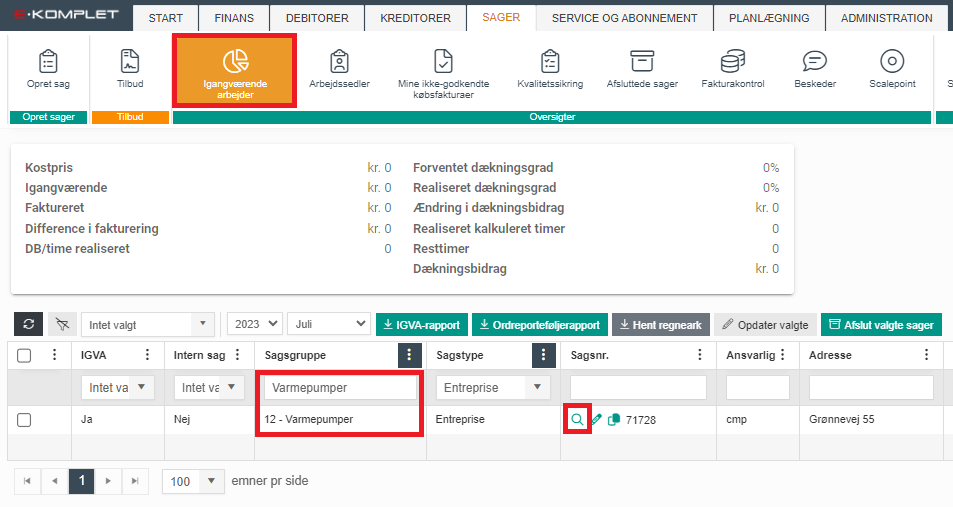
1. Gå till Ärenden → Översikter → Pågående arbeten.
2. Sök fram entreprenadärendet och klicka på  i kolumnen Ärendenummer.
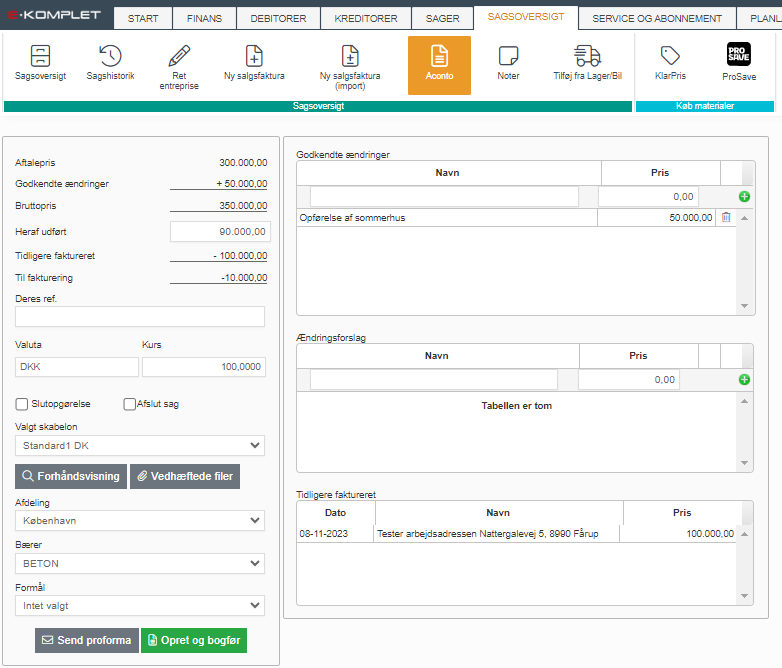
5. Ändra fältet Härav utfört till det som faktiskt har utförts. I exemplet nedan har det tidigare utförts – och fakturerats – 100 000. Kreditfakturan skapas genom att fylla i Härav utfört med 90 000 – det kommer att ge en kreditfaktura på 10 000.
6. Här finns det dessutom följande möjligheter:
Deras ref.: Om du har en referens från kunden, t.ex. en person eller ett nummer, kan du ange det här så att det också synliggörs på kreditfakturan.
Förhandsvisning: Genom att klicka på  kan du förhandsvisa kreditfakturan som PDF.
Vald mall: Om ni har flera mallar för kreditfakturor kan du välja mellan dessa här.
Avsluta ärende: Om du markerar den här rutan kommer ärendet, när du bokför kreditfakturan, att markeras som avslutat.
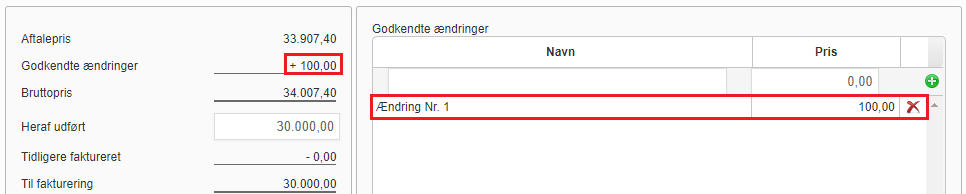
Ändringsförslag: Här kan du skapa förslag till ändringar i det ursprungliga avtalade priset. För att lägga till ett ändringsförslag, ange en beskrivning av ändringen i fältet Namn och skriv beloppet i fältet Pris. Beloppet kan vara negativt. Klicka därefter på  . För att godkänna ett ändringsförslag, klicka på
  . Ändringen visas nu under Godkända ändringar och räknas med i bruttopriset.


7. När ovanstående är ifyllt, klicka på . Härmed visas nedanstående fönster.
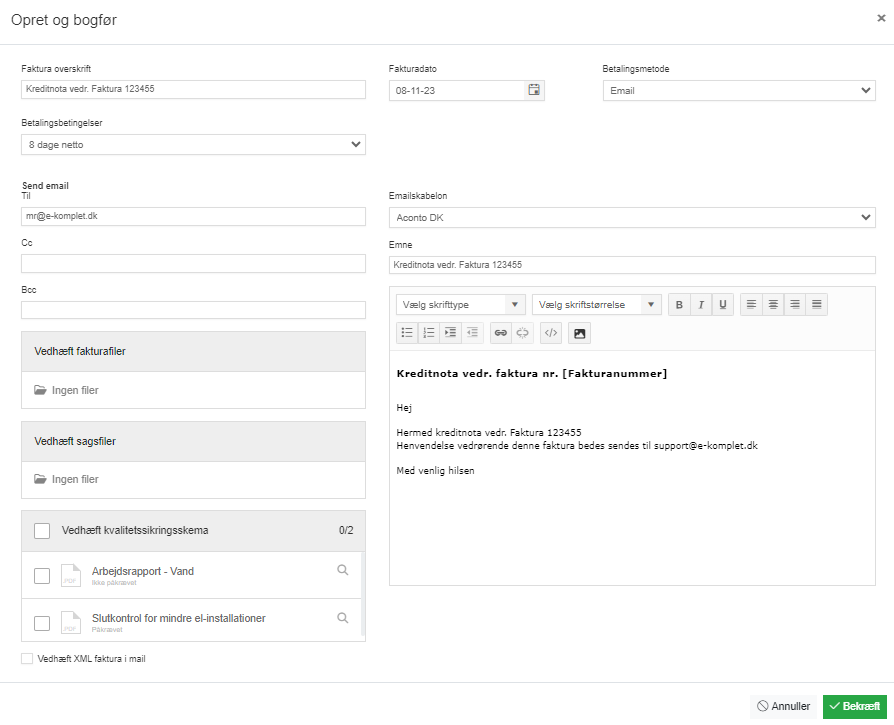
I rullgardinsmenyn längst upp till höger kan du välja leveransmetod – e-post, post, Nemhandel, betalningsservice eller Scalepoint. Se nedan en beskrivning av de olika leveransmetoderna.
8. Klicka på för att bokföra och skicka kreditfakturan.
Vid val av leveransmetod finns det fyra alternativ:
När du klickar på kommer kreditfakturan att bokföras och visas som en PDF-vy.
Fakturan skrivs ut och skickas manuellt.
Till: Mottagarens e-postadress. En kopia kan också skickas som Cc eller Bcc.
Bifoga fakturafiler: Om det finns dokument bifogade till kreditfakturan kan du markera kryssrutan här eller för den enskilda filen för att bifoga de önskade filerna till e-postmeddelandet.
E-postmall: Här visas den e-postmall som är vald som standard.
Ämne: Ämnet är som utgångspunkt ifyllt med fakturanummer och eventuellt ärendenummer.
Bifoga XML: Försäljningsfakturan skickas som en PDF. Det finns dessutom en möjlighet att även få filen skickad som XML genom att markera rutan .
Text: Här visas den valda e-postmallen. Texten kan justeras efter önskemål.
När du trycker på , skickas e-postmeddelandet och kreditfakturan till kunden.
Entreprenadärenden i E-Komplet kan konfigureras med faktureringstypen ställningsredovisning. Vid denna faktureringstyp delas det avtalade priset upp i flera betalningar över en längre tidsperiod, där det löpande faktureras för den utförda procentandelen av arbetet.
Denna vägledning beskriver hur du skapar en kreditfaktura på ett entreprenadärende som är konfigurerat med faktureringstypen ställningsredovisning.
1. Gå till Ärenden → Översikter → Pågående arbeten.
2. Sök fram entreprenadärendet och klicka på i kolumnen Ärendenummer.
3. Du kommer härmed till ärendesöversikten.
4. Gå till fliken Ställningsredovisning. Här visas ett fakturaunderlag. I tabellen längst ner på sidan under Tidigare fakturerat kan du se vilken procentandel av arbetet som tidigare har fakturerats för, på var och en av de poster som finns i offertförteckningen. För att skapa en kreditfaktura behöver du bara ändra den utförda procentandelen till det som faktiskt har utförts. Om det exempelvis tidigare har fakturerats 30 % av en rad, men kunden endast skulle ha fakturerats för 10 %, ändras detta till 10 %. Därmed kommer systemet att skapa en kreditfaktura på de återstående 20 %.
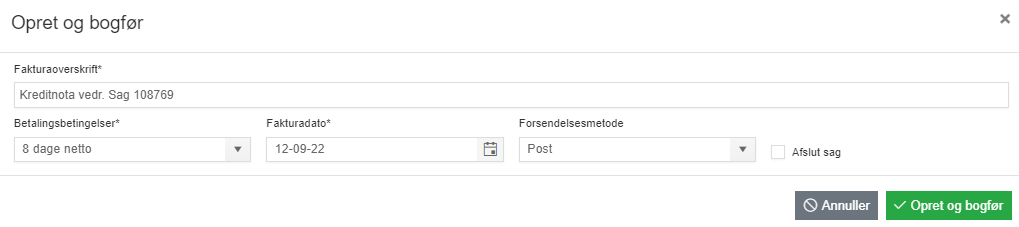
 . Härmed visas nedanstående fönster, där du kan fylla i/justera följande information:
- Fakturarubrikt: Rubrik på kreditfakturan.
- Fakturadatum OBS: Om du har hyresvaror på ärendet är det inte möjligt att ändra fakturadatum.
- Avsluta ärende: Denna funktion visas endast om underlaget är kopplat till ett ärende. Om funktionen är vald kommer det tillhörande ärendet (och därmed de arbetsordrar och kvalitetssäkringsscheman som finns i ärendet) att avslutas samtidigt som kreditfakturan bokförs.
 .
. Vid val av leveransmetod finns det tre alternativ:
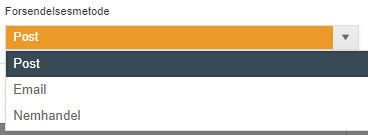
När du klickar på kommer kreditfakturan att bokföras och visas som en PDF-vy.
Fakturan skrivs ut och skickas manuellt.
Till: Mottagarens e-postadress. En kopia kan också skickas som Cc eller Bcc.
Bifoga fakturafiler: Om det finns dokument bifogade till kreditfakturan kan du markera kryssrutan här eller för den enskilda filen för att bifoga de önskade filerna till e-postmeddelandet.
E-postmall: Här visas den e-postmall som är vald som standard.
Ämne: Ämnet är som utgångspunkt ifyllt med fakturanummer och eventuellt ärendenummer.
Bifoga XML: Försäljningsfakturan skickas som PDF. Det finns också möjlighet att få filen skickad som XML genom att markera rutan .
Text: Här visas den valda e-postmallen. Texten kan anpassas efter önskemål.
När du klickar på , skickas e-postmeddelandet och kreditnotan till kunden.

