

Denna vägledning beskriver hur du bokför en befintlig kassakladd.
1. Gå till Ekonomi → Kassakladder.
2. Klicka på  vid den kassakladd du vill bokföra.

3. Härmed blir du omdirigerad till kassakladden där du kan se de konteringar som har skapats i kladden. Du kan redigera den enskilda konteringsraden genom att klicka på  under Åtgärder.

4. Konteringsraden kommer härmed att infogas i sektionen Kontering – här kan du göra rättelser.
5. Klicka på  för att spara konteringen.

6. Likaså är det möjligt att lägga till fler konteringar till kladden genom att fylla i fälten i sektionen Kontering och klicka på  .
.
7. När alla konteringar har skapats i kladden kan kladden bokföras genom att klicka på  .
.
Denna vägledning beskriver hur du ser konteringar och bilagor på en bokförd kassakladd.
1. Hitta kassakladden under Ekonomi → Kassakladder — se till att det står ”Ja” i kolumnen ”Är bokförd”.
2. Klicka på .

3. Du får nu en översikt över de konteringar som finns i kassakladden.
4. Klicka på  vid bilagsnumret för att visa konteringarna på det aktuella bilaget.

Denna vägledning beskriver hur du kopierar en befintlig kassakladd.
1. Gå till Ekonomi → Kassakladder.
2. Klicka på  under Åtgärder vid den kassakladd som du vill kopiera.

3. Du får följande fönster visat där du kan fylla i:
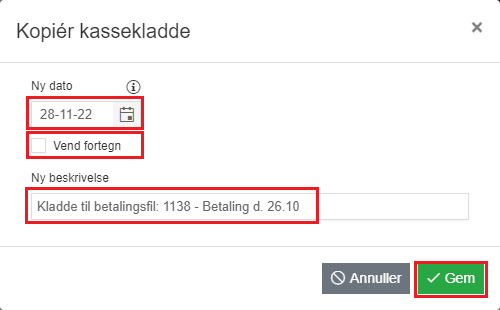
- Nytt datum: Ange datum för in- eller utbetalning.
- Vänd tecken: Sätt i kryssrutan om debet och kredit ska byta plats.
- Ny beskrivning: Redigera beskrivningen för den nya kladden.
4. Klicka på  .
.
5. Du kan hitta den nya kladden under Ekonomi → Kassakladder.
6. För att redigera och bokföra den nya kassakladden, klicka på under Åtgärder.
Under Ekonomi → Kassakladder kan du ändra beskrivningen på både bokförda och icke-bokförda kassakladder.
1. Klicka på  vid den kassakladd vars beskrivning du vill ändra.

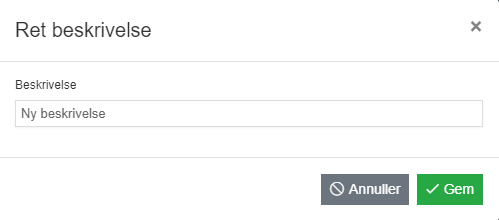
2. Du får följande ruta visad där du kan ange den nya beskrivningen.
3. Klicka på .
Denna vägledning beskriver hur du tar bort en kassakladd.
Observera: Det är endast möjligt att ta bort kassakladder som inte är bokförda. Därför kommer det inte att finnas
vid en bokförd kassakladd som visas nedan.
1. Hitta kladden under Ekonomi → Kassakladder.
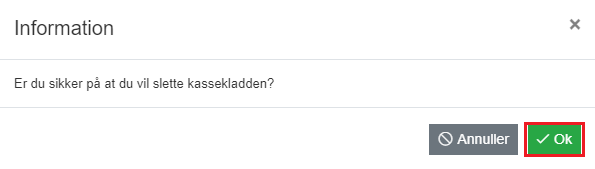
2. Klicka på under Åtgärder.

3. Klicka på  .
.
Det är möjligt att importera konteringar till systemet som du på förhand har skapat i ett Excel-ark.
I E-Komplet kan du hämta en mall som är avsedd för detta ändamål.
I denna vägledning kan du läsa hur du hämtar mallen och importerar dina konteringar i E-Komplet.
1. Gå till Ekonomi → Kassakladder.
2. Klicka på  .
.

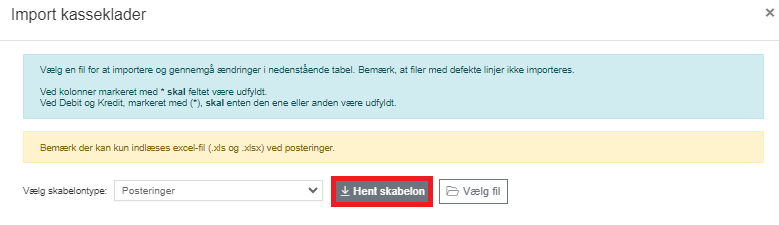
4. Klicka  för att hämta mallen och spara den på din dator. Mallen kan till exempel användas för att importera bankrörelser. Ofta kan du hämta en liknande fil från din bank och kopiera data därifrån.
5. Fyll sedan i mallen. I arket Infoga här skapar du de konteringsrader som ska finnas i kladden. Mallen innehåller dessutom ett ark Exempel, där du hittar både en vägledning för ifyllnad och ett exempel på en ifylld mall.

7. Klicka på under Ekonomi → Kassakladder och välj malltypen Konteringar.
8. Klicka på  för att välja din fil.
9. Markera den ifyllda mallen och klicka på  .
.
10. När filen är inläst får du de första 10 raderna från arket visade. Här kan du kontrollera om kolumnrubrikerna stämmer överens med den inlästa informationen. Om kolumnen är markerad med * ska alla fält i denna kolumn vara ifyllda.

11. Klicka på  . Om fel uppstår skapas automatiskt en fellogg som du kan hämta och där du kan se orsaken till varje felaktig rad.
12. Efter import kan kladden bokföras.
Denna vägledning beskriver hur du läser in en lönefil från din lönebyrå i E-Komplet.
1. Gå till Ekonomi → Kassakladder.
2. Klicka på .
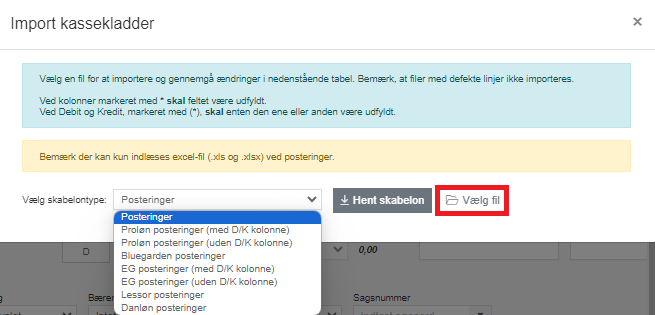
4. I fältet Välj malltyp väljer du din lönebyrå.
5. Klicka på  , och välj den fil du har hämtat från ditt lönesystem.
6. När filen är inläst får du de första 10 raderna från arket visade. Här kan du kontrollera om kolumnrubrikerna stämmer överens med den inlästa informationen. Om kolumnen är markerad med * ska alla fält i denna kolumn vara ifyllda. Observera att du har möjlighet att skriva över datumet i filen genom att sätta i kryssrutan vid Skriv över datum i ark och ange rätt datum.

7. Klicka på  för att starta importen.
8. Raderna från filen importeras härmed i kassakladden. Om fel uppstår skapas automatiskt en fellogg som du kan hämta och där du kan se orsaken till varje felaktig rad.
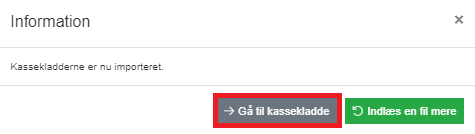
9. Om filen är inläst korrekt får du ett bekräftelsemeddelande visat och kan fortsätta till kassakladden genom att klicka på  .
.
10. Kassakladden bokförs genom att klicka på .


