

Denne vejledning beskriver, hvordan du bogfører en eksisterende kassekladde.
1. Gå til Finans → Kassekladder.
2. Klik på  ud for den kassekladde, du ønsker at bogføre.

3. Hermed bliver du omdirigeret til kassekladden, hvor du kan se de posteringer, der er oprettet i kladden. Du kan redigere den enkelte posteringslinje ved at klikke på  under Handlinger.

4. Posteringslinjen vil hermed blive indsat i sektionen Postering – her kan du foretage rettelser.
5. Klik på  for at gemme posteringen.

6. Ligeledes er det muligt at tilføje flere posteringer til kladden ved at udfylde felterne i sektionen Postering og klikke på  .
.
7. Når alle posteringer er oprettet i kladden, kan kladden bogføres ved at klikke på  .
.
Denne vejledning beskriver, hvordan du ser posteringer og bilag på en bogført kassekladde.
1. Find kassekladden under Finans → Kassekladder — sørg for, at der står “Ja” i kolonnen “Er bogført”.
2. Klik på .

3. Du får nu vist en oversigt over de posteringer, der ligger i kassekladden.
4. Klik på  ud for bilagsnummeret for at vise posteringerne på det pågældende bilag.

Denne vejledning beskriver, hvordan du kopierer en eksisterende kassekladde.
1. Gå til Finans → Kassekladder.
2. Klik på  under Handlinger ud for den kassekladde, som du vil kopiere.

3. Du får vist nedenstående vindue, hvor du kan udfylde:
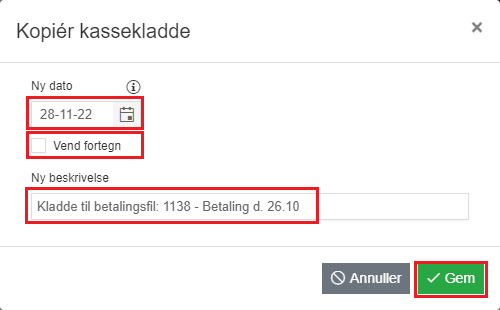
- Ny dato: Indtast dato for ind- eller udbetaling.
- Vend fortegn: Sæt flueben, hvis debet og kredit skal bytte plads.
- Ny beskrivelse: Rediger beskrivelsen for den nye kladde.
4. Klik på  .
.
5. Du kan finde den nye kladde under Finans → Kassekladder.
6. For at redigere og bogføre den nye kassekladde, klik på under Handlinger.
Under Finans → Kassekladder kan du rette beskrivelsen på både bogførte og ikke-bogførte kassekladder.
1. Klik på  ud for den kassekladde, hvis beskrivelse du vil rette.

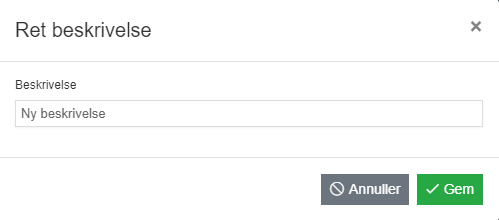
2. Du får vist nedenstående boks, hvor du kan indtaste den nye beskrivelse.
3. Klik på .
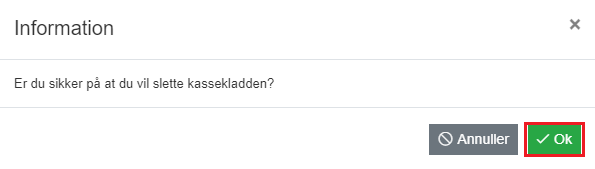
Denne vejledning beskriver, hvordan du sletter en kassekladde.
Bemærk: Det er kun muligt at slette kassekladder, der ikke er bogført. Derfor vil der ikke være
ud for en bogført kassekladde som vist nedenfor.
1. Find kladden under Finans → Kassekladder.
2. Klik på under Handlinger.

3. Klik på  .
.
Det er muligt at importere posteringer til systemet, som du på forhånd har oprettet i et Excel-ark.
I E-Komplet kan du hente en skabelon, der er beregnet til dette formål.
I denne vejledning kan du læse, hvordan du henter skabelonen og importerer dine posteringer i E-Komplet.
1. Gå til Finans → Kassekladder.
2. Klik på  .
.

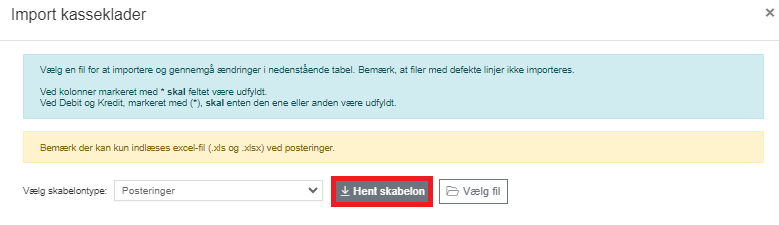
4. Klik  for at hente skabelonen, og gem den på din computer. Skabelonen kan for eksempel bruges til at importere bankbevægelser. Ofte kan du hente en lignende fil fra din bank og kopiere data derfra.
5. Udfyld derefter skabelonen. I arket Indsæt her opretter du de posteringslinjer, der skal ligge i kladden. Skabelonen indeholder desuden et ark Eksempel, hvor du finder både en vejledning til udfyldelse og et eksempel på en udfyldt skabelon.

7. Klik på under Finans → Kassekladder, og vælg skabelontypen Posteringer.
8. Klik på  for at vælge din fil.
9. Markér den udfylde skabelon, og klik på  .
.
10. Når filen er indlæst, få du vist de første 10 linjer fra arket. Her kan du kontrollere, om kolonneoverskrifterne stemmer overens med de indlæste informationer. Hvis kolonnen er markeret med *, skal alle felter i denne kolonne være udfyldt.

11. Klik på  . Hvis der opstår fejl, dannes der automatisk en fejllog, som du kan hente, og hvor du kan se årsagen til hver fejlede linje.
12. Efter import kan kladden bogføres.
Denne vejledning beskriver, hvordan du indlæser en lønfil fra dit lønbureau i E-Komplet.
1. Gå til Finans → Kassekladder.
2. Klik på .
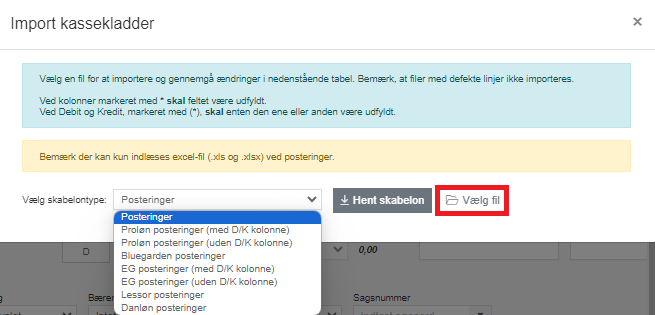
4. I feltet Vælg skabelontype vælger du dit lønbureau.
5. Klik på  , og vælg den fil, du har hentet fra dit lønsystem.
6. Når filen er indlæst, få du vist de første 10 linjer fra arket. Her kan du kontrollere, om kolonneoverskrifterne stemmer overens med de indlæste informationer. Hvis kolonnen er markeret med *, skal alle felter i denne kolonne være udfyldt. Bemærk, at du har mulighed for at overskrive datoen i filen ved at sætte flueben ved Overskriv dato i ark og angive den rette dato.

7. Klik på  for at starte importen.
8. Linjerne fra filen bliver hermed importeret i kassekladden. Hvis der opstår fejl, dannes der automatisk en fejllog, som du kan hente, og hvor du kan se årsagen til hver fejlede linje.
9. Hvis filen er indlæst korrekt, får du vist en bekræftelsesmeddelelse og kan fortsætte til kassekladden ved at klikke på  .
.
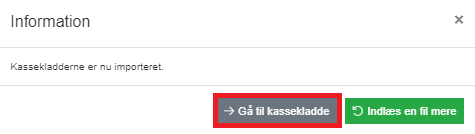
10. Kassekladden bogføres ved at klikke på .


