
Denne vejledning beskriver, hvordan du opretter en salgsfaktura på en spjældsag.
1. Gå til Sager → Igangværende arbejder.
2. Søg sagen frem og klik på  under Sagsnr.


- Ny salgsfaktura: Opretter et nyt salgsfakturagrundlag, hvor alle ikke-håndterede registreringer fra sagen (materialer, timeregistreringer og posteringer) automatisk importeres fra hele perioden siden sagens startdato.
- Ny salgsfaktura (import): Før du kommer til fakturagrundlaget, vises en dialogboks, hvor du kan:
- Opsætte en start- og slutdato for perioden, som registreringerne skal importeres fra. Hvis du lader datofelterne stå tomme eller kun udfylder startdato, vil alle linjer fra sagens startdato til dags dato inkluderes. Her kan du også opdatere arbejde udført på fakturaen, hvis denne boks vinges af.
- Opsætte regler for beregning af avance og DG.
- Vælge, om du vil importere alle linjer, håndterede eller ikke-håndterede linjer (materialer, timeregistreringer og posteringer).
- Klikke på
 , hvorefter et nyt salgsfakturagrundlag oprettes med den valgte opsætning.


1. Klik på blyanten  til højre for debitors navn.
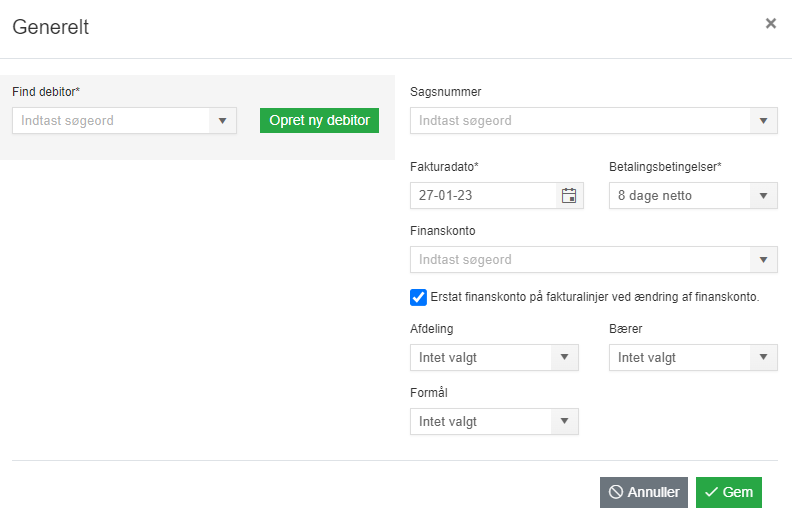
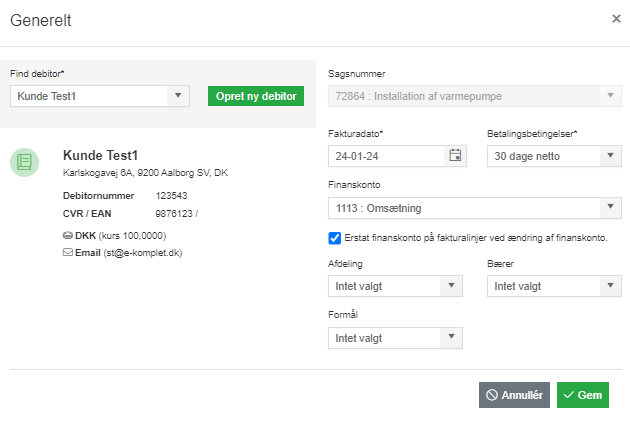
3. Klik på  for at gemme opsætningen.
4. Klik på blyanten til højre for Noter og referencer:

6. Klik på for at gemme opsætningen.
7. Klik på blyanten til højre for Intern note.

9. Klik på for at gemme opsætningen.
10. Under Valgt skabelon kan du vælge mellem forskellige skabeloner til salgsfaktura.


Hvis der skal faktureres for materialer, der ikke er registreret på sagen, er det muligt at oprette fakturalinjer manuelt direkte på fakturagrundlaget ved at klikke på  .
.

- Linjetype: Her kan du vælge mellem følgende linjetyper:
- Materiale forbrug: Vælger du denne linjetype, kan du i feltet “Varenavn” søge efter varer i de indlæste grossistkataloger.
- Standardlinje: Vælger du denne linjetype, kan du i feltet “Varenavn” vælge blandt dine standardlinjer.
- Blank linje: Bruges til at tilføje afstand mellem linjerne på fakturaen.
- Overskrift: Bruges til at gruppere linjer (fx en overskrift med “Timer” og en anden med “Materialer”).
- UE: Anvendes ved underentrepriser. Ved valg af denne linjetype får du mulighed for manuelt at indtaste en varebeskrivelse, købspris, salgspris og eventuel rabat.
- Leje: Vælger du denne linjetype, vises ekstra felter, hvor du kan angive en startdato og slutdato for lejeperioden samt et tidsinterval.
- Subtotal: Bruges til at tilføje en linje, der viser subtotalen for de foregående linjer. På fakturaen kan du dermed vise subtotalen for én eller flere grupper af linjer. Hvis de foregående varer er samlet under en overskrift, vil fakturaen vise “Subtotal: [Overskrift]” efterfulgt af det samlede beløb for de linjer, der ligger under overskriften og over subtotallinjen.
- Enhed: Vælg en enhed.
- Antal: Angiv antallet.
- Varenummer: Angiv et varenummer selv eller søg et eksisterende varenummer frem.
- Varenavn: Angiv et varenavn eller søg et eksisterende varenavn frem.
- Bruttopris: Bruttoprisen på den fremsøgte vare vil stå her. Ved varer der tilføjes manuelt, kan du selv skrive prisen på.
- Købsrabat i %: Eventuel købsrabat i % taster du i dette felt.
- DG-Brutto: Beregnes som:
\[ \text{DG-Brutto} = \left( \frac{\text{Salgspris} – \text{Bruttopris}}{\text{Salgspris}} \right) \times 100 \]
- DG-Netto: Beregnes som:
\[ \text{DG-Netto} = \left( \frac{\text{Salgspris} – \left( (1 – \text{Købsrabat%}) \times \text{Bruttopris} \right)}{\text{Salgspris}} \right) \times 100 \]
- Avance-Brutto: Her har du mulighed for at tilføje en avance på linjen eller ændre den avance der er hentet fra sagen. Avancen er det beløb, du ligger oveni købsprisen. Angives som den procentmæssige del af bruttoprisen. Beregnes som:
\[
\text{Avance-Brutto} = \left( \frac{\text{Salgspris}}{\text{Bruttopris}} – 1 \right) \times 100
\]
- Avance-Netto: Svarer til, hvad du faktisk tjener på videresalg af varen. Dette felt bliver udregnet automatisk og vil kun afvige fra Avance-Brutto, hvis der er angivet en købsrabat. Beregnes som:
$$ \text{Avance-Netto} = \left( \frac{\text{Salgspris-Nettopris}}{\text{Nettopris}} \right) \times 100 = \left( \frac{\text{Avance}}{\text{Nettopris}} \right) \times 100 $$
som svarer til
$$ \text{Avance-Netto} = \left( \frac{\text{Salgspris}}{\text{Bruttopris} \times (1 – \text{Købsrabat})} – 1 \right) \times 100 $$
- Salgspris: Salgsprisen beregnes ud fra de regler der er sat op under salgsfakturaindstillinger, den angivne bruttopris og avance/DG. Bemærk, at når du retter i feltet Salgspris, bliver avance og DG ikke rettet. Beregnes som:
\[ \text{Salgspris} = \text{Bruttopris} + \left( \text{Avance} – \text{Brutto%} \times \text{Bruttopris} \right) \]
- Salgsrabat i %: Eventuel salgsrabat i % taster du i dette felt.
- Nettopris-Salg: Den endelige salgspris. Beregnes som:
\[
\text{Nettopris-Salg}=\text{Salgspris} \times (1 – \text{Salgsrabat} \%)
\]
- Bruttopriser og nettopriser kan skjules ved hhv. at sætte flueben i Skjul bruttopriser og Skjul nettopriser.
- Sagsnummer: Hvis fakturagrundlaget er knyttet til en sag, kan
- Art: Hvis arter er aktiveret på sagen, kan du vælge en art på salgsfakturalinjen.
- Finanskonto: Som udgangspunkt anvendes den finanskonto, der blev valgt ved tilføjelsen af debitoren. Du har dog mulighed for at vælge en anden finanskonto for den enkelte varelinje, f.eks. hvis der er tale om en afgift. Det er kun muligt at vælge finanskonti, hvor der kan posteres direkte.
- Momstype: Momstypen er som standard sat til at være den momstype, som der er sat op på selve finanskontoen. Det vil som regel være U25 (udgående moms). De momstyper du kan vælge imellem, er dem der er oprettet under momsindstillinger.
- Afdeling: Vælg en afdeling på fakturalinjen. Hvis der er valgt en afdeling på sagen, vil systemet automatisk foreslå denne.
- Bærer: Vælg en bærer på fakturalinjen. Hvis der er valgt en bærer på sagen, vil systemet automatisk foreslå denne.
- Formål: Vælg et formål på fakturalinjen. Hvis der er valgt et formål på sagen, vil systemet automatisk foreslå dette.
Når ovenstående er udfyldt, klik på  . Linjen bliver hermed tilføjet på fakturagrundlaget.
- Periodisering: Der er mulighed for at periodisere en salgsfakturalinje via fanen “Periodisering”. Det ser således ud:

Denne vejledning beskriver, hvordan du tilføjer en standardlinje på fakturagrundlaget.
Klik på  :
:
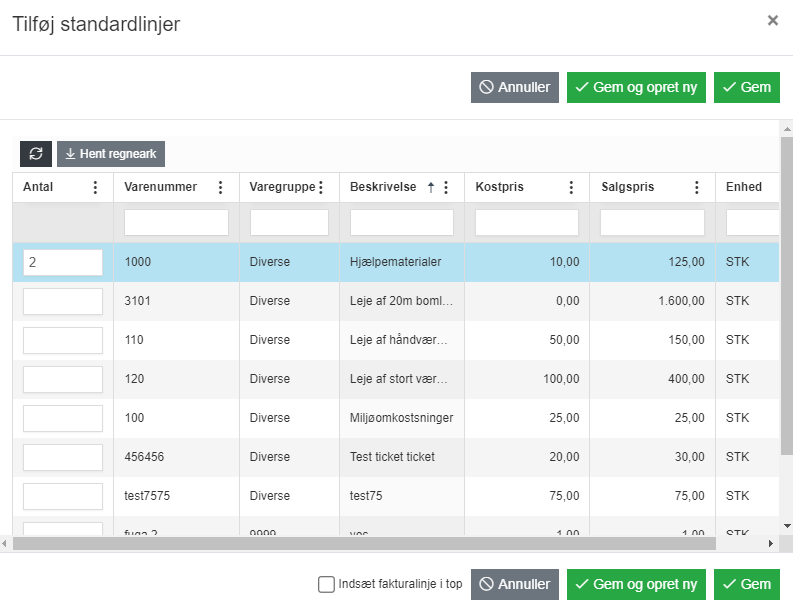
Klik på .

Ønsker du at genimportere registreringerne fra sagen, skal du følge denne vejledning.
1. Klik på  og herefter på Importér linjer fra sag.
3. Klik på .
4. De timer, materialer og posteringer, der er registreret på sagen inden for den valgte periode, vil herved blive indsat på fakturagrundlaget.

Når du importerer linjer fra en sag til et salgsfakturagrundlag, får du mulighed for at vælge mellem import af håndterede og ikke-håndterede linjer fra sagen. Denne valgmulighed sikrer, at du kun importerer de linjer, der ikke er blevet faktureret før.
Bemærk: Købsfakturaer skal være bogført, og timeregistreringer skal være godkendt, for at linjerne korrekt kan medtages ved brug af importfunktionen.
Ikke-håndterede linjer omfatter købsfakturalinjer, godkendte timer og posteringer, som ikke tidligere har været med på en salgsfaktura.
Håndterede linjer omfatter købsfakturalinjer, timeregistreringer og posteringer fra sagen, som enten:
- Har været med på en salgsfaktura før og fremstår som “Faktureret” på sagsoversigten, eller
- Manuelt er blevet markeret som “Håndteret” via sagsoversigten.
For at se, hvilke registreringer på sagen der er håndteret, åbn sagsoversigten og klik på  ud for Materialer, ud for Posteringer eller
  ud for Totalløn i alt.
De tilsvarende registreringer vil nu blive vist i en tabel nederst på siden, hvor håndterede registreringer fremstår som “Håndteret” eller “Faktureret” i kolonnen Håndteret.
For at markere en registrering som håndteret, skal du sætte et flueben i kolonnen Håndteret.
Denne vejledning beskriver, hvordan du retter og sletter linjer på et salgsfakturagrundlag.
- Hvis du vil rette en fakturalinje, skal du dobbeltklikke på linjen, så felterne bliver låst op. Du kan derefter rette de ønskede felter og gemme linjen ved at trykke Enter.
- Hvis du vil ændre rækkefølgen af linjerne, kan det gøres ved at klikke på en linje og trække den til den ønskede placering.
- Hvis du vil fjerne en linje fra grundlaget, skal du klikke på
 i venstre side ud for den pågældende linje. Skal der slettes flere linjer på én gang, kan du sætte flueben ud for de pågældende linjer og klikke på og herefter på
  .
.
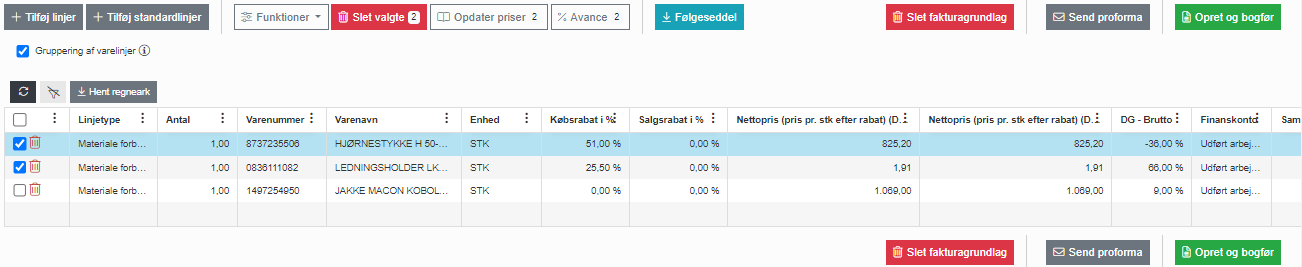
Du kan nemt og hurtigt markere flere linjer på én gang ved at klikke på og derefter på  .
.
Avance er differensen mellem en vares salgspris og omkostninger ved anskaffelse og salg af varen. Avancen er altså det beløb, du ligger oveni købsprisen, når du videresælger en vare.
Denne vejledning beskriver, hvordan du via salgsfakturagrundlaget kan rette avance og salgsrabat på flere fakturalinjer på én gang.
1. Hvis avance/salgsrabat kun skal ændres på nogle af linjerne, så skal du sætte flueben ved de pågældende linjer. Hvis ingen linjer er markeret, vil systemet opdatere alle linjerne.
2. Klik på knappen  .
.
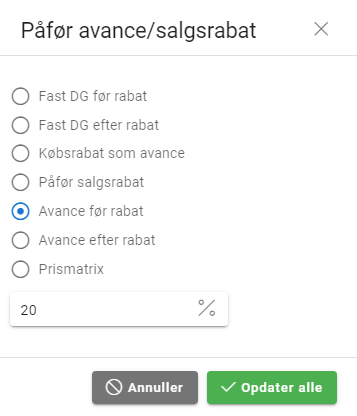
5. Klik på  .
.
Det er muligt at vedhæfte filer til fakturagrundlaget, som du efterfølgende kan vælge at sende til kunden sammen med fakturaen.
1. Klik på  i højre side på fakturagrundlaget.
2. Hermed fremkommer nedenstående vindue. Her vises de filer der allerede er uploadet på grundlaget.
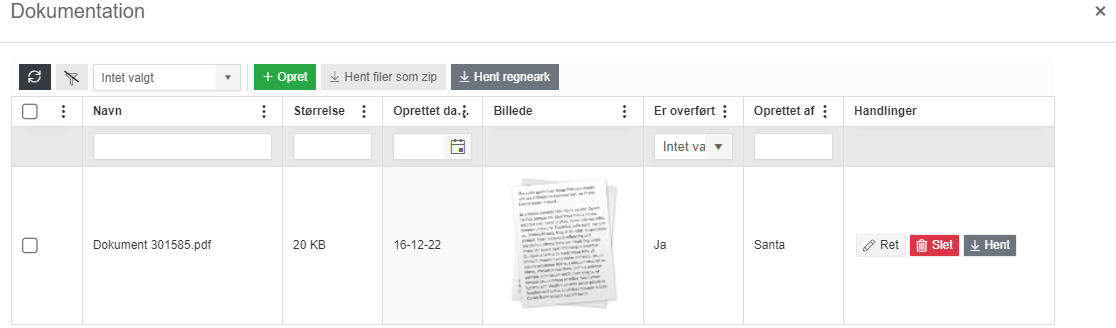
3. Her kan du foretage følgende handlinger:
- Rette navn og adgangsniveau på den enkelte fil ved at klikke på
 .
.
- Slette filer ved at klikke på
 .
.
- Hente en fil ned ved at klikke på
 .
.
- Vedhæfte nye filer ved at klikke på
 .
.
4. For at vedhæfte en ny fil, klik på .
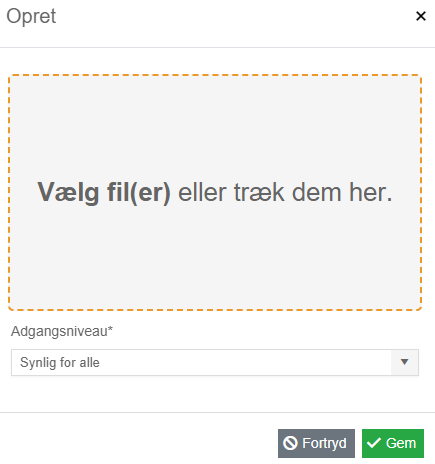
5. Klik på det grå felt for at vælge en fil fra en mappe på din computer. Du kan også trække filen ind i feltet.
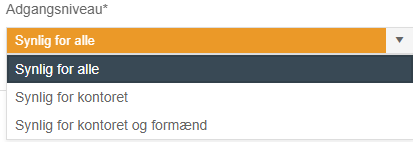
6. I feltet Adgangsniveau kan du vælge, hvem filen skal være synlig for.
7. Klik på .
Ved at klikke på  øverst på fakturagrundlaget, kan du skrive en note til grundlaget.


Når fakturagrundlaget er oprettet og sat op, og der er tilføjet de fakturalinjer, kunden skal faktureres for, kan salgsfakturaen bogføres.
Inden du bogfører, har du mulighed for at forhåndsvise fakturaen. Ønskes dette, klik på  i højre side af fakturagrundlaget.
2. Klik på knappen  i nederste højre hjørne på fakturagrundlaget.

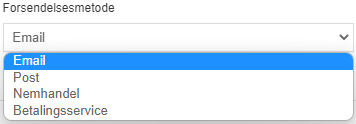
Når du klikker på  , bogføres fakturaen og åbnes som en PDF-fil, som du kan downloade og udskrive.


- Til: Modtagerens email.
- Cc, Bcc: Her kan du angive en eller flere andre modtagere. Cc modtagere er synlige for andre, mens Bcc-modtagere ikke er det.
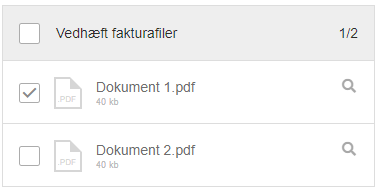
- Vedhæft fakturafiler: Har du vedhæftet dokumenter til fakturagrundlaget, kan vælge at sende disse til kunden ved at sætte et flueben i boksen Vedhæft fakturafiler eller ud for den enkelte fil.
- E-mailskabelon: Her vises den e-mailskabelon, der er valgt som standard. Er der oprettet flere skabeloner, kan du vælge en anden.
- Emne: I emnefeltet vil der som udgangspunkt vises fakturanummer og evt. sagsnummer, men du kan rette feltet efter behov.
- Vedhæft XML faktura i mail: Vinges af, hvis du ønsker, at fakturaen bliver sendt i både XML og PDF-format.
- Tekst: Her får du vist den valgte e-mailskabelon og kan rette teksten efter behov.
Når ovenstående er udfyldt, tryk for at bogføre og afsende fakturaen.


- Vedhæft fakturafiler: Har du vedhæftet dokumenter til fakturagrundlaget, kan vælge at sende disse til kunden ved at sætte et flueben i boksen Vedhæft fakturafiler eller ud for den enkelte fil.
Når ovenstående er udfyldt, tryk for at bogføre og afsende fakturaen.
En proformafaktura er en midlertidig faktura, som typisk sendes til kunden, før varer leveres eller tjenester udføres.
Følg nedenstående trin for at oprette en proformafaktura.
1. Fakturagrundlaget skal være oprettet og der er skal være tilføjet de fakturalinjer, der skal fremgå af proformafakturaen.
2. Klik på  nederst til højre på fakturagrundlaget.
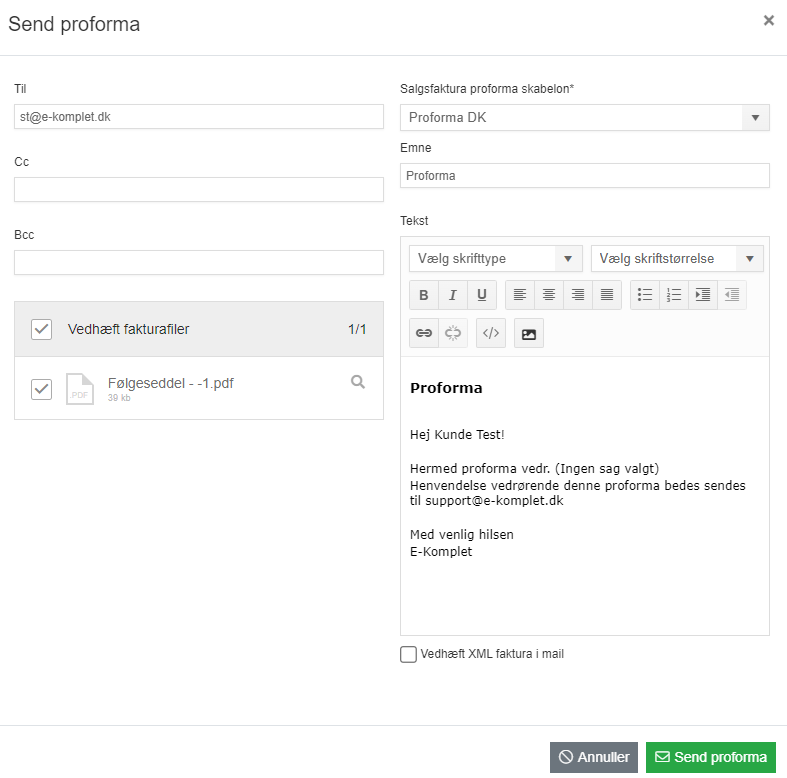
- Til: Modtagerens e-mail. Der kan også sendes en kopi som Cc eller Bcc.
- Vedhæft fakturafiler: Har du vedhæftet dokumenter, kan du sætte flueben i boksen Vedhæft fakturafiler eller ud for den enkelte fil for at vedhæfte de ønskede filer til e-mailen.
- Salgsfaktura proforma skabelon: Her vises den e-mailskabelon, der er valgt som standard. Er der oprettet flere skabeloner, kan du vælge en anden.
- Vedhæft XML: Proforma sendes som en PDF. Der er desuden en mulighed for også at få filen sendt som XML ved at markere boksen
 .
.
4. Når ovenstående felter er udfyldt, klik på  .
.