
Denna vägledning beskriver hur du skapar ett bankavtal.
1. Klicka på fliken Bank under Administration → Bankinställningar.
2. Klicka på  ut för ”Bankavtal”:


- Namn: Namn på bankavtalet.
- Avtalsnr.: Entydigt nummer, avtalet kommer att registreras i E-Komplet under.
- Banknamn: Bankens namn.
- Finanskonto: Finanskonto i E-Komplet.
- Regnr.: Registreringsnummer.
- Kontonr.: Kontonummer.
- IBAN: IBAN (valfritt).
- SWIFT/BIC-kod: SWIFT/BIC (valfritt).
- Signer id: Signer id (valfritt).
- Bank aftale id: Bank aftale id (valfritt).
4. När ovanstående är ifyllt kan du – om du önskar att använda dig av bankavstämning – upprätta förbindelse till banken via Aiia och därefter koppla ett bankkonto till avtalet.
- Om du vill upprätta förbindelsen, klicka på
 och följ vägledningen här.
 - Alternativt kan du spara avtalet utan att upprätta en bankförbindelse genom att klicka på
 .
.
Denna vägledning beskriver hur du skapar bankförbindelsen via Aiia.
1. Klicka på fliken Bank under Administration → Bankinställningar.
2. Klicka på .
3. I dialogrutan som nu visas ska du ange e-postadressen som ska användas i Aiia.
Obs: Har du flera E-Komplet-siter, var uppmärksam på att inte använda samma e-post på de olika siterna. Vi rekommenderar dessutom att du till din bankintegration skapar en e-postadress specifikt för användning i Aiia (t.ex. ”bank@firmanavn.dk”), som kan gå i arv till den medarbetare som har ansvaret för bankintegrationen. Detta gör vi för att undvika att du vid medarbetarbyte inte längre kan komma åt banken, om den är kopplad till en personlig e-postadress som ni inte längre kan komma åt.
4. Sätt en bock i ”Jag har läst och accepterat ovanstående” och klicka på  :
:
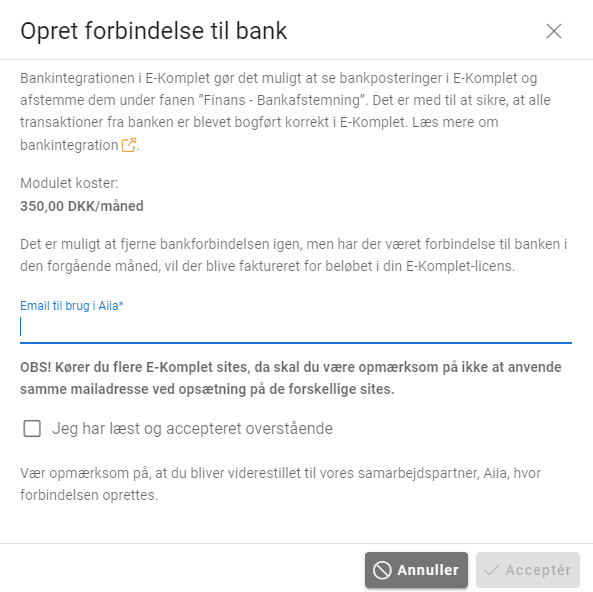
5. Därefter klickar du på  för att acceptera att dela data mellan Aiia och E-Komplet.
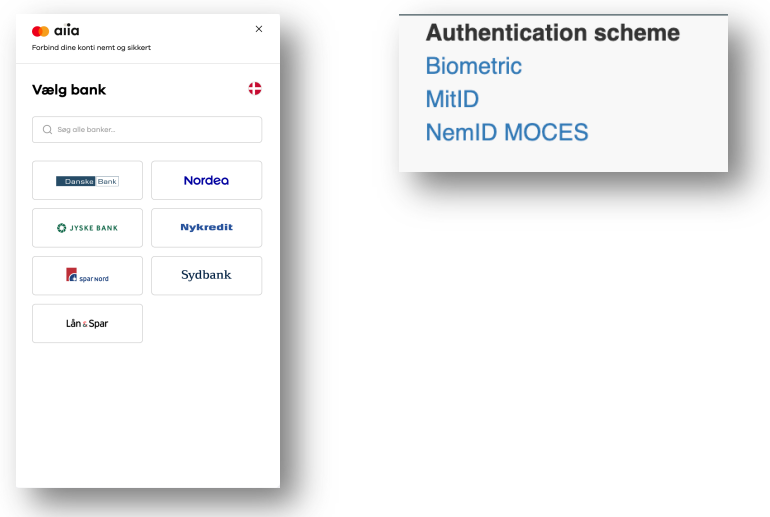
6. När du har accepterat kommer det att vara möjligt att välja mellan olika banker – välj din bank.
7. Nu kan du välja mellan 3 olika digitala sätt att skapa en säker förbindelse på – välj MitID:
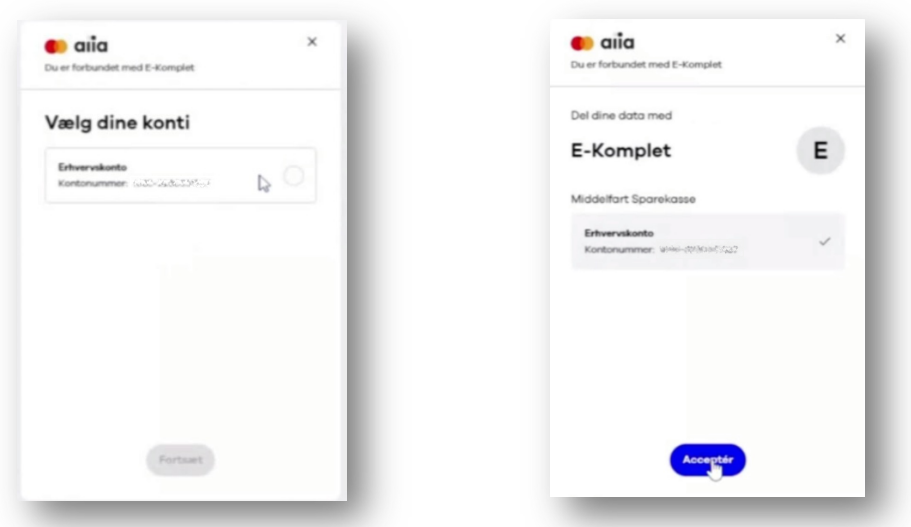
8. När du är inloggad med ditt MitID kan du välja vilket konto du vill synkronisera med. Även om ni kanske bara har ett konto, ska detta väljas:
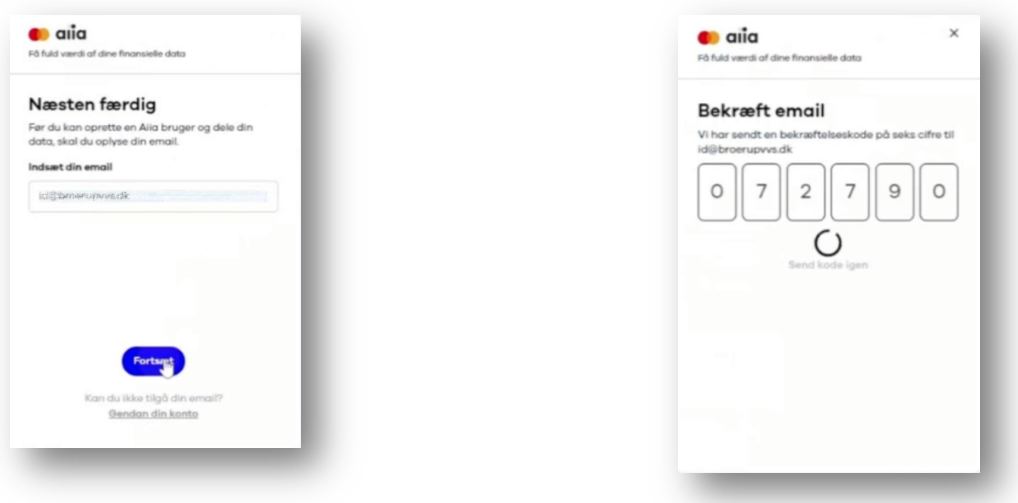
9. Nu ska du bara ange en e-postadress dit Aiia kan skicka upplysningar, i händelse av att de behöver kontakta er.
Obs: Om ni har flera E-Komplet-siter, ska du vara uppmärksam på att inte använda samma e-post vid inställningen på de olika siterna.
10. När du har angett e-postadressen och klickat på , kommer det att skickas en 6-siffrig kod som du ska ange under ”Bekräfta e-post”:
11. Integrationen är nu inställd.

Vid en nyupprättad förbindelse till banken gör Aiia en synkronisering som innehåller de senaste två årens data. Var uppmärksam på att det kan ta upp till 6 timmar innan synkroniseringen kan visas i E-Komplet.
Posteringar från banken synkroniseras ca var 6:e timme.
Förbindelsen kommer att vara aktiv i 90 dagar. När de 90 dagarna har gått kan data inte längre hämtas från Aiia, förrän förbindelsen har förnyats. Förbindelsen kan förnyas när som helst genom att klicka på  :
:

Förbindelsen ska förnyas innan den når 0 dagar – annars kommer den att gå förlorad och måste upprättas på nytt genom att använda funktionen  .
.
Om du blir utloggad från Aiia:s site (även innan de 90 dagarna har gått) kommer det inte heller att vara möjligt att återupprätta förbindelsen via . I stället ska du klicka på .
När bankförbindelsen är upprättad kan du koppla ett bankkonto till bankavtalet.
1. Klicka på fliken Bank under Administration → Bankinställningar.
2. Klicka på  i kolumnen Åtgärder ut för det bankavtal du vill knyta ett bankkonto till:


4. I sektionen ”Bankintegration” ska du fylla i följande fält:
- Bankkonto: Här kan du välja det önskade kontot bland alla de bankkonton som har lagts till genom Aiia-förbindelsen.
- Startdatum: Datum då man vill börja stämma av i bankavstämningen – det visas bara banktransaktioner från efter detta datum.
- Ingående saldo: Ingående saldo läggs till utgående saldo för posteringarna från banken, så att den visar saldot för det valda slutdatumet på bankavstämningen; bör återspegla saldot på startdatumet.
- Avvikelsedagar på bankavstämning: Antal dagar som posteringarnas datum får avvika när det stäms av automatiskt.
- Tillåt flera bankposteringar till en postering i E-Komplet: Tillåter att man kan stämma av flera posteringar från banken till en postering i E-Komplet.
- Tillåt flera posteringar i E-Komplet till en bankpostering: Tillåter att man kan stämma av flera posteringar från E-Komplet till en postering i banken.
5. Klicka på  – kontot är härmed tillkopplat och kommer att visas i kolumnen ”Bankkonto” ut för avtalet.

I summaboxarna ses följande tal.
- Saldo per slutdatum: Saldot per angivet slutdatum.
- Differens: Differensen mellan de två saldona.
- Icke-avstämda posteringar i perioden: Värdet av icke-avstämda posteringar i den valda perioden.
- Valt värde: Värdet av de posteringar du har satt en bock i.
Obs: Översikten Bankavstämning visar som utgångspunkt data för den nuvarande månaden. Du kan dock justera perioden genom att ändra Startdatum och Slutdatum, så att du får en översikt för den period som är relevant för dig. Efter att du har ändrat perioden ska översikten läsas in på nytt genom att klicka på
.
Genom att klicka på kugghjulet  vid sidan av datumsintervallet får du möjlighet att ändra följande inställningar:

- Inkludera matchade bankposteringar: Om denna inställning är aktiverad kommer du i översikten att kunna se både de posteringar som har matchats och posteringar som inte har matchats. Om den är inaktiverad kommer matchade posteringar inte att visas.
- Inkludera avstämda bankposteringar: Om denna inställning är aktiverad kommer både icke-avstämda och avstämda posteringar att visas i översikten. Det kan vara praktiskt att inaktivera funktionen om du bara är intresserad av att se de posteringar som inte har stämts av.
- Lås fast sidhuvudet till toppen: Om denna inställning är aktiverad kommer summaboxen, där du får se kontonamn, saldo och värdet av icke-avstämda posteringar, att vara fastlåst till toppen av översikten. Om den är inaktiverad kommer boxen att försvinna när du scrollar ned i översikten.
- Visa reserverade betalningar: Möjlighet att välja om reserverade betalningar ska visas i översikten.
Efter ändringar i inställningarna ska översikten läsas in på nytt genom att klicka på .
När du klickar på  kommer systemet att föreslå matchningar baserat på datum och belopp.
När systemet identifierar en matchning mellan en postering i E-Komplet och en postering i banken kommer du att se  ut för posteringen.

Om du håller med om de matchningar som systemet har föreslagit kan du stämma av dem genom att klicka på  i övre högra hörnet:
För att ta bort en matchning ska du bara klicka på och därefter på  :
:


Stämmer värdet av de posteringar som är markerade i vänster sida med värdet av de posteringar som är markerade i höger sida, kommer du dessutom att kunna se meddelandet  .
.
För att stämma av de markerade posteringarna, klicka på  .
.
För att avstämda posteringar ska inkluderas i översikten ska inställningen ”Inkludera avstämda bankposteringar” vara aktiverad. Ut för avstämda posteringar visas det  .
.
Om avstämningen ska hävas, klicka på och därefter på :

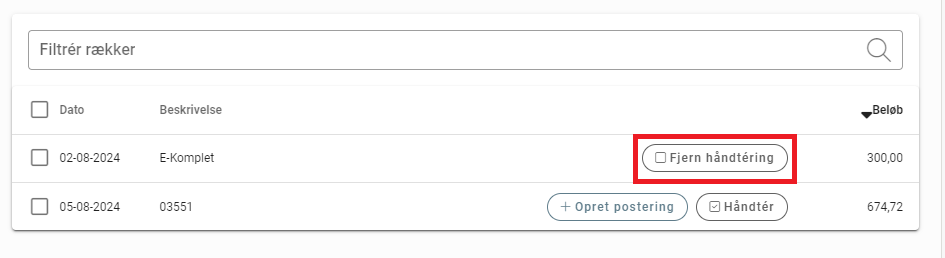
Knappen på de enskilda posteringarna från banken kan användas för att dölja dubbellinjer från banken – alltså linjer som man inte kan stämma av på grund av ett visningsfel:
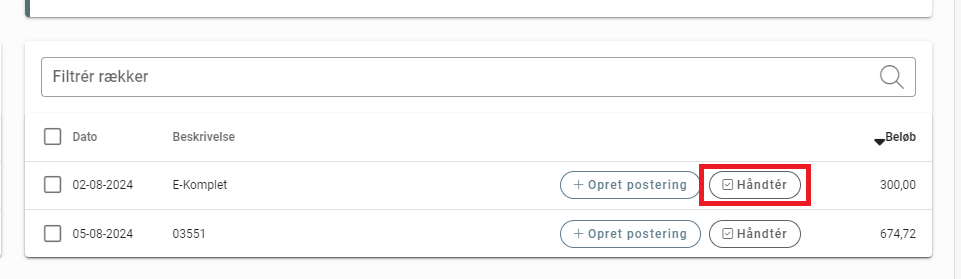
Efter att linjen har hanterats kan hanteringen tas bort igen genom att klicka på  :
:

Ut för bankposteringar som inte har matchats kommer du att se knappen  . Knappen ger dig möjlighet att skapa ett kassaflöde för den saknade posteringen.
Obs: Det är bara möjligt att skapa ett kassaflöde per postering. Om du behöver göra en flerbenspostering kan detta inte göras direkt via översikten Bankavstämning, utan kan i stället göras genom att efterföljande redigera i kassaflödet.
1. Klicka på .
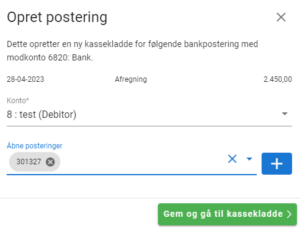
2. Nu visas denna dialogruta:

3. Under ”Konto” väljer du vilket konto som ska posteras på; motkonto kommer alltid att vara det finanskonto som ni använder för bankposteringar i E-Komplet.
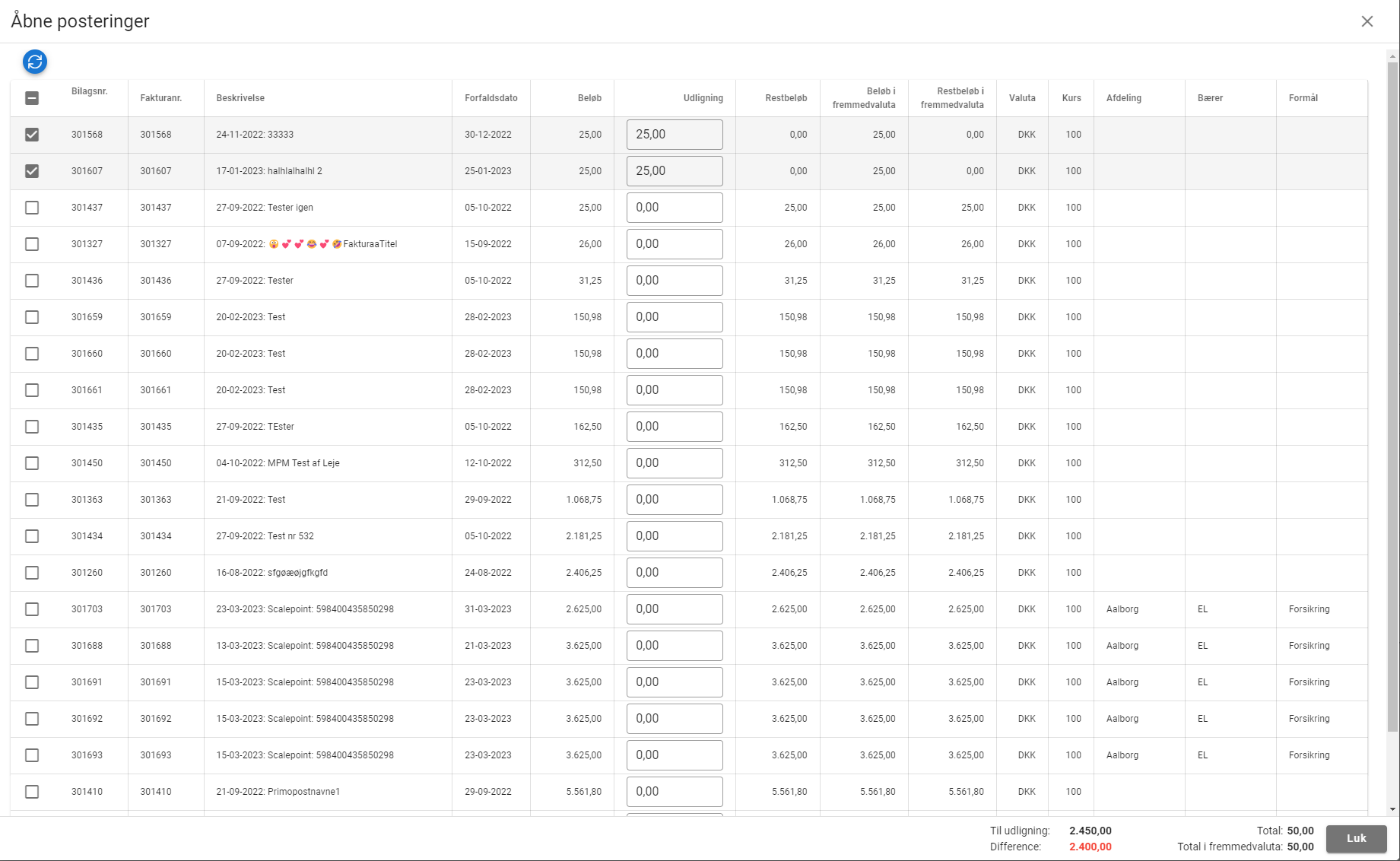
4. Genom att klicka på  ut för ”Öppna posteringar” kan du få en översikt över öppna posteringar på det valda kontot. Om du har valt ett kund- eller leverantörskonto kommer du att se de icke-utjämnade fakturorna för denna kund eller leverantör. Här kan du sätta en bock ut för den faktura (eller fakturor) som ska utjämnas med. Hela fakturabeloppet kommer därefter att överföras till fältet ”Utjämning”. Om en försäljnings- eller köpfaktura ska utjämnas delvis kan du själv ange utjämningsbeloppet i fältet ”Utjämning”. Systemet kommer därefter automatiskt att räkna ut restbeloppet. Detta kommer att visas under ” Restbelopp”.
5. Till sist klickar du på  .
.
7. Klicka på  .
.
8. Du omdirigeras till fliken Ekonomi → Kassaflöden. Här kan du hitta det nyligen skapade kassaflödet, där både beskrivningen från bankposteringen, det valda kontot och motkontot kommer att vara insatta:
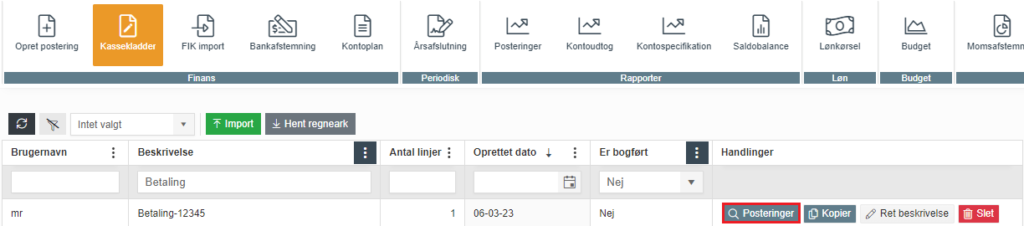
9. Klicka på  ut för kassaflödet. Därefter kan du redigera kassaflödet om det är nödvändigt och bokföra det.

