
A conto-betalning kan användas i samband med ett större projekt där det överenskomna priset delas upp i flera betalningar över en längre tidsperiod och det återstående betalas när entreprenadärendet är avslutat. Varje gång en del av betalningen ska krävas in skickar du en a conto-faktura till kunden.
För att kunna använda a conto-fakturering måste ärendet vara skapat med ärendetypen ”entreprenad” och faktureringstypen ”a conto”.
Denna guide beskriver hur du skapar en a conto-faktura på ett entreprenadärende.
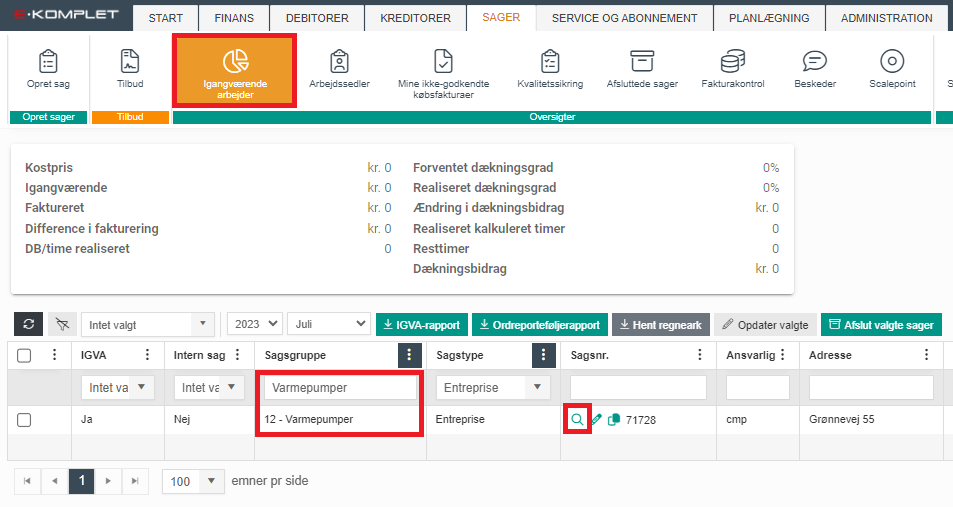
1. Gå till Ärenden → Översikter → Pågående arbeten.
2. Sök fram entreprenadärendet och klicka på  i kolumnen Ärendenummer.
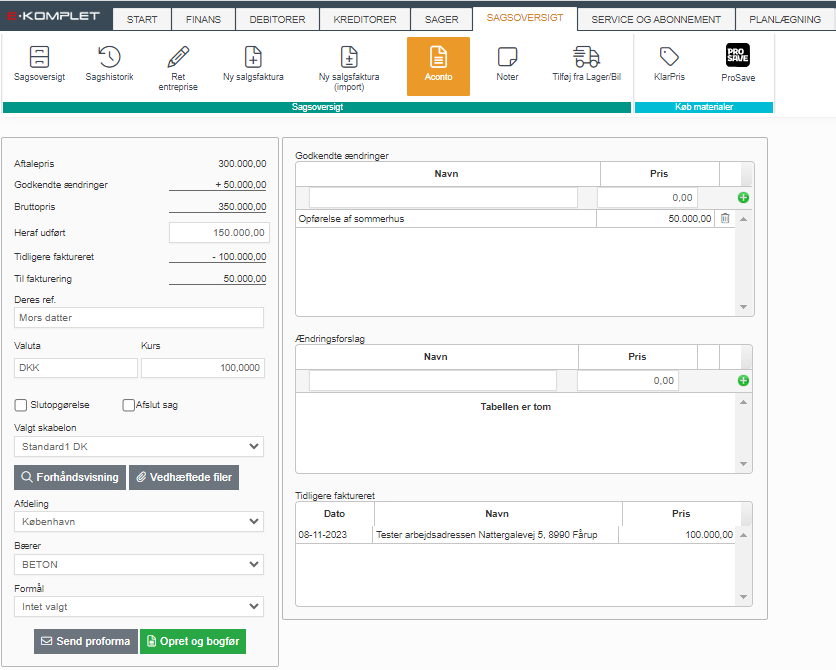
- Avtalspris: Avtalspriset som är inmatat under budgeten på ärendet.
- Godkända ändringar: Beloppet på godkända ändringar (dessa läggs till i tabellen till höger).
- Bruttopris: Det ursprungliga avtalspriset + godkända ändringar.
- Därav utfört: Här anger du värdet av det utförda arbetet på ärendet vid den aktuella tidpunkten, dvs. beloppet från fältet Tidigare fakturerat + det som utförts därefter. I ovanstående exempel har 150 000 utförts vid tidpunkten för avräkning, och 100 000 har tidigare fakturerats. Det blir alltså det utförda som ska faktureras, dvs. 50 000.
- Er ref.: Om du har en referens från kunden, t.ex. en person eller ett nummer, kan du ange det här så att det också visas på fakturan.
- Förhandsvisning: Genom att klicka på
 kan du förhandsgranska fakturan som PDF.
- Vald mall: Om det finns flera mallar för a conto-fakturor kan du välja mellan dessa.
- Avsluta ärende: När du markerar denna ruta kommer ärendet att markeras som avslutat efter att du har bokfört fakturan
- Ändringsförslag: Här kan du göra förslag till ändringar i det ursprungliga avtalspriset.
- För att lägga till ett ändringsförslag, ange en beskrivning av ändringen i fältet Namn och skriv beloppet i fältet Pris. Beloppet kan vara negativt.
- Klicka därefter på
 .
. - För att godkänna ett ändringsförslag, klicka på
 .
. - Ändringar visas nu under Godkända ändringar och räknas med i bruttopriset.


5. När ovanstående är ifyllt kan fakturan bokföras och skickas till kunden. Klicka på  .
.
6. Du får därefter se nedanstående fönster.

Faktura skrivs ut och skickas manuellt.
När du trycker  vid leveransmetod ”Post”, kommer fakturan att bokföras samtidigt som den visas som en PDF.


- Till: Mottagarens e-post.
- Cc, Bcc: Här kan du ange en eller flera andra mottagare. Cc-mottagare är synliga för andra, medan Bcc-mottagare inte är det.
- Bifoga fakturafiler: Om du har bifogat dokument till fakturan kan du markera Bifoga fakturafiler eller markera enskilda filer för att bifoga dessa till e-postmeddelandet tillsammans med själva fakturan.
- Bifoga ärendefiler: Om det finns bifogade filer till ärendet kan du markera Bifoga ärendefiler eller markera enskilda filer för att bifoga dessa till e-postmeddelandet.
- Bifoga kvalitetssäkringsschema: Om det finns bifogade kvalitetssäkringsscheman till ärendet kan du markera Bifoga kvalitetssäkringsschema eller markera enskilda scheman för att bifoga de önskade schemana till e-postmeddelandet.
- Ämne: Ämnet är som standard ifyllt med fakturanummer och ev. ärendenummer.
- E-postmall: Här kan du byta e-postmall.
- Bifoga XML-faktura i e-post: Markeras om du vill att fakturan ska skickas i både XML- och PDF-format.
När du trycker vid leveransmetod ”E-post” kommer fakturan att bokföras och skickas till kundens e-postadress.

När du trycker , bokförs fakturan och filen skickas till kunden.


