Rapport om omsättning av kundfordringar

I denna artikel

Rapport om omsättning av kundfordringar

Denna guide beskriver hur du kan skapa en översikt i Excel-format som visar omsättningen per gäldenär.

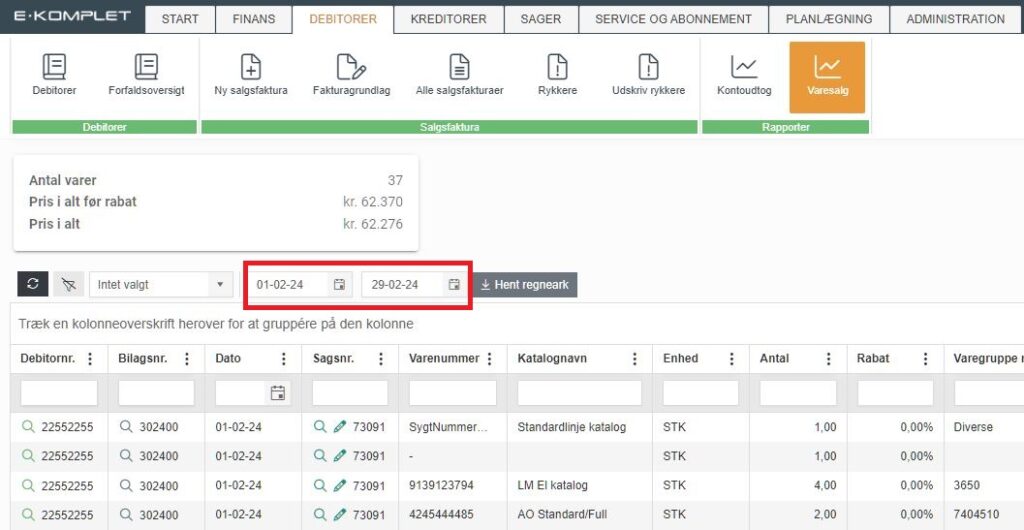
1. Gå till  Kundfordringar → Rapporter → Varuförsäljning.

2. Ställ in önskat datumintervall.

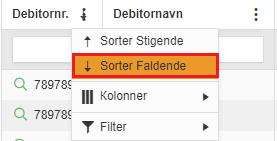
3. Du kan sortera rapporten efter kundnummer eller kundnamn. Klicka på de tre punkterna till höger om kolumnnamnet ( Gäldenär nr. eller Gäldenärens namn) och välj Sortera i stigande ordning eller Sortera i fallande ordning.

4. Klicka på knappen för att extrahera Excel-arket.
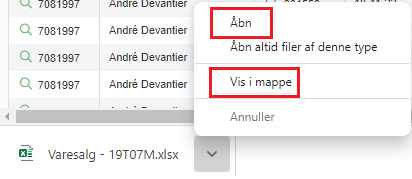
5. En Excel-fil öppnas på skärmen. Om du klickar på pilen som visas på bilden nedan kan du välja att öppna filen eller visa den i mappen ”Överföringar”.

6. Öppna Excel-filen och klicka på .

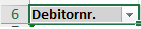
7. Klicka sedan på fältet så att det markeras innan du fortsätter.

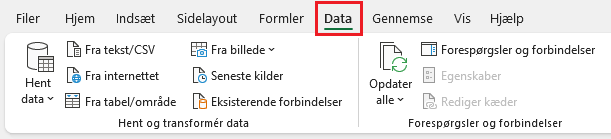
8. Gå till fliken Data.
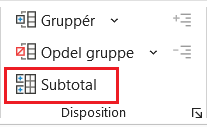
9. Klicka på knappen Subtotal  längst upp till höger under fliken Översikt.

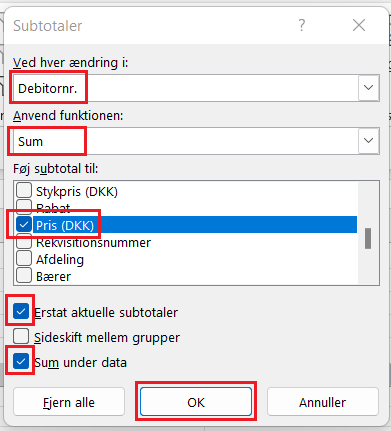
10. Fyll i och markera rutorna i dialogrutan enligt bilden nedan och klicka sedan på OK.

11. En total omsättning beräknas nu för varje gäldenärsnummer.

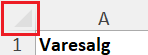
12. Markera hela arket genom att klicka på knappen längst upp till vänster mellan kolumnerna och raderna.

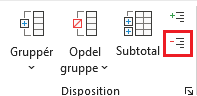
13. Klicka på knappen Dölj detaljer i avsnittet Översikt.

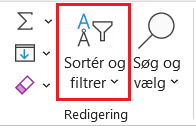
14. Därefter visas endast den totala omsättningen för varje gäldenär, och rapporten kan till exempel sorteras efter omsättningsstorlek. För att sortera rapporten klickar du på fliken , väljer fältet och klickar på knappen Sortera och filtrera längst upp till höger i avsnittet Redigera.
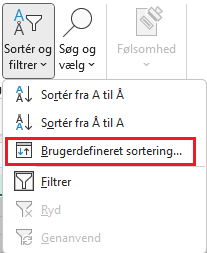
15. Klicka på menyalternativet Anpassad sortering.

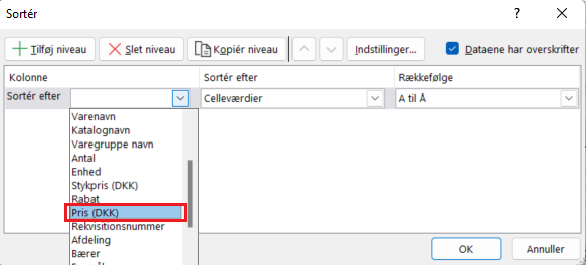
16. Välj för att sortera efter Pris (SEK).

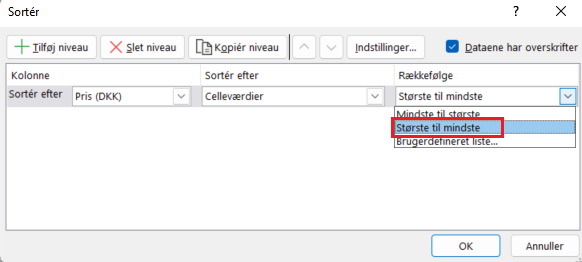
17. Välj Sortera efter från högsta till lägsta för att få den högsta omsättningen högst upp.

18. Klicka på OK.

19. Rapporten visar nu en översikt över gäldenärernas omsättning i fallande ordning efter värde.

Vejledninger