
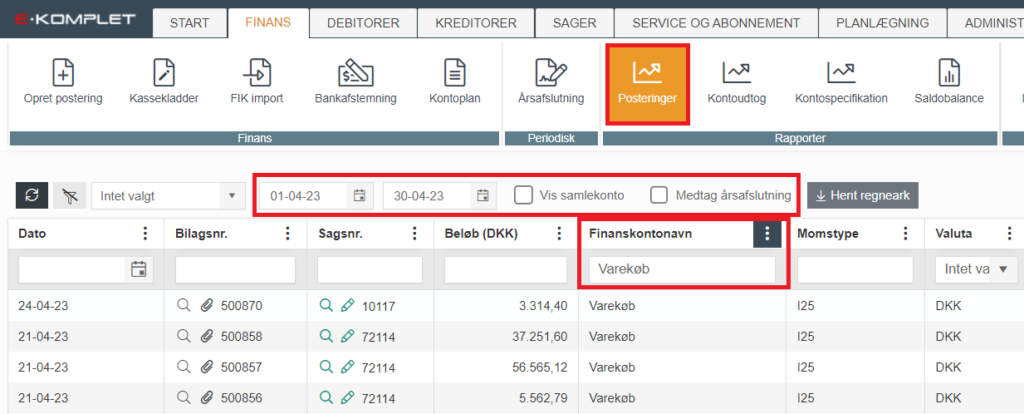
6. Tryck på Enter eller  .
.
7. Du kommer att se transaktionerna för den valda tidsperioden och finanskontot.
8. Översikten kan laddas ner till ett kalkylblad genom att klicka på  .
.
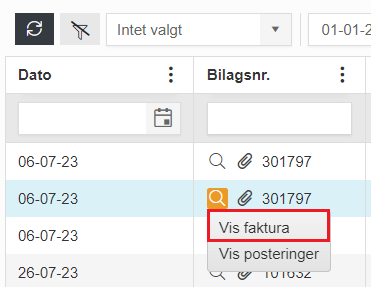
Om en faktura är kopplad till en verifikation kan den visas:
1. Sök fram verifikationen under Ekonomi → Rapporter → Transaktioner.
2. Håll musen över  i kolumnen Verifikationsnr.
3. Klicka därefter på Visa faktura.
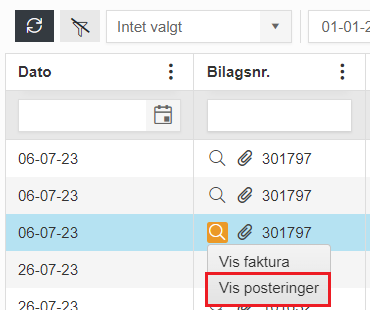
Det är också möjligt att få en översikt över de transaktioner som finns på en verifikation.
1. Sök fram verifikationen under Ekonomi → Rapporter → Transaktioner.
2. Håll musen över i kolumnen Verifikationsnr.
3. Klicka därefter på Visa transaktioner.

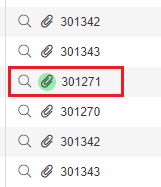
Om filer är bifogade till en verifikation kommer det att markeras med en grön bakgrund vid ”gemet”  .
.
1. Sök fram verifikationen under Ekonomi → Rapporter → Transaktioner.
2. Klicka på för att visa de bifogade filerna.
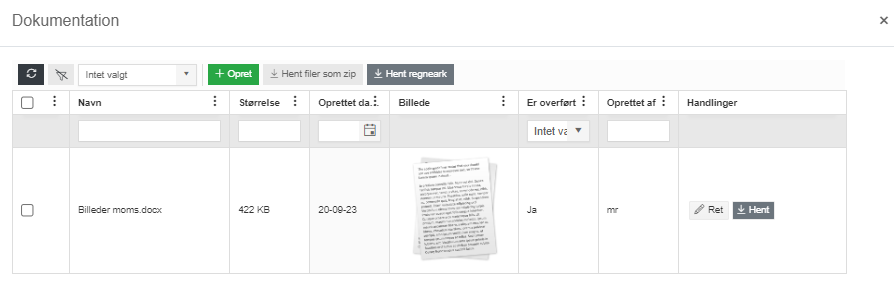
3. Här kan du utföra följande åtgärder.
- Ändra namn och åtkomstnivå för den enskilda filen genom att klicka på
 under Åtgärder.
- Hämta en Excel-översikt över filerna genom att klicka på .
- Hämta filerna i en zip-fil genom att klicka på
 .
.
- Bifoga nya filer genom att klicka på
 .
.
1. Gå till Ekonomi → Rapporter → Transaktioner.
2. Hitta den verifikation som du vill bifoga filer till och klicka på  .
.
3. Klicka på .

4. Nedanstående fönster visas. Klicka på det grå fältet och välj filen från din dator, eller dra filen till fältet.
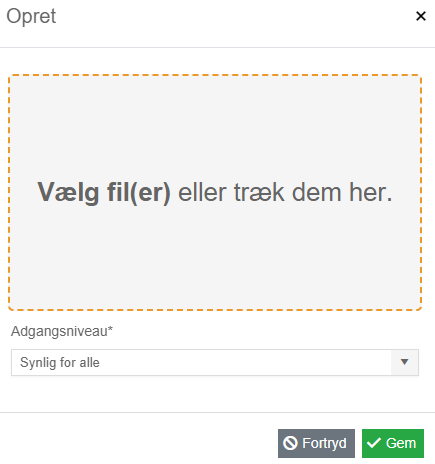
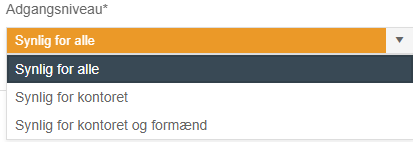
5. Åtkomstnivå: Här kan du välja vem filen ska vara synlig för.
6. Klicka på  .
.
7. Filen är nu bifogad till verifikationen och kommer att visas när du trycker på bredvid verifikationsnumret.

