
Guide til arbejdssedler i E-Komplets app

Relaterede emner

I denne artikel

Oversigt over arbejdssedler

Denne vejledning beskriver, hvordan du tilgår arbejdssedler via E-Komplets app. Hvis du er tildelt rollen “Montør”, har du følgende muligheder i E-Komplets app:

  • Se dine arbejdssedler og de tilknyttede aftaler
  • Ændre status og andre oplysninger på dine arbejdssedler
  • Tilføje materialer til sagen via arbejdssedlen
  • Registrere timer på arbejdssedlen
  • Udfylde kvalitetssikringsskemaer

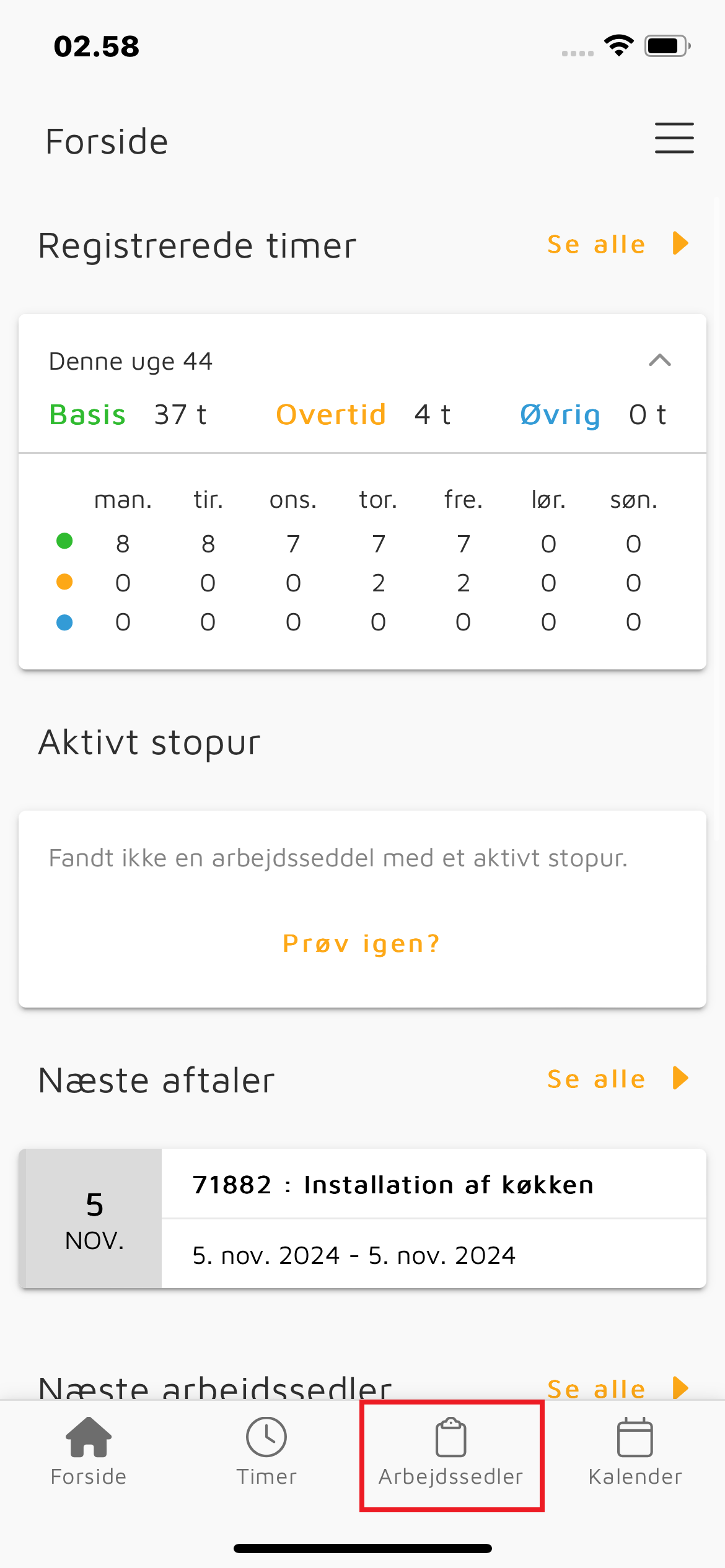
1. Log ind på appen, og tryk på fanen “Arbejdssedler”:

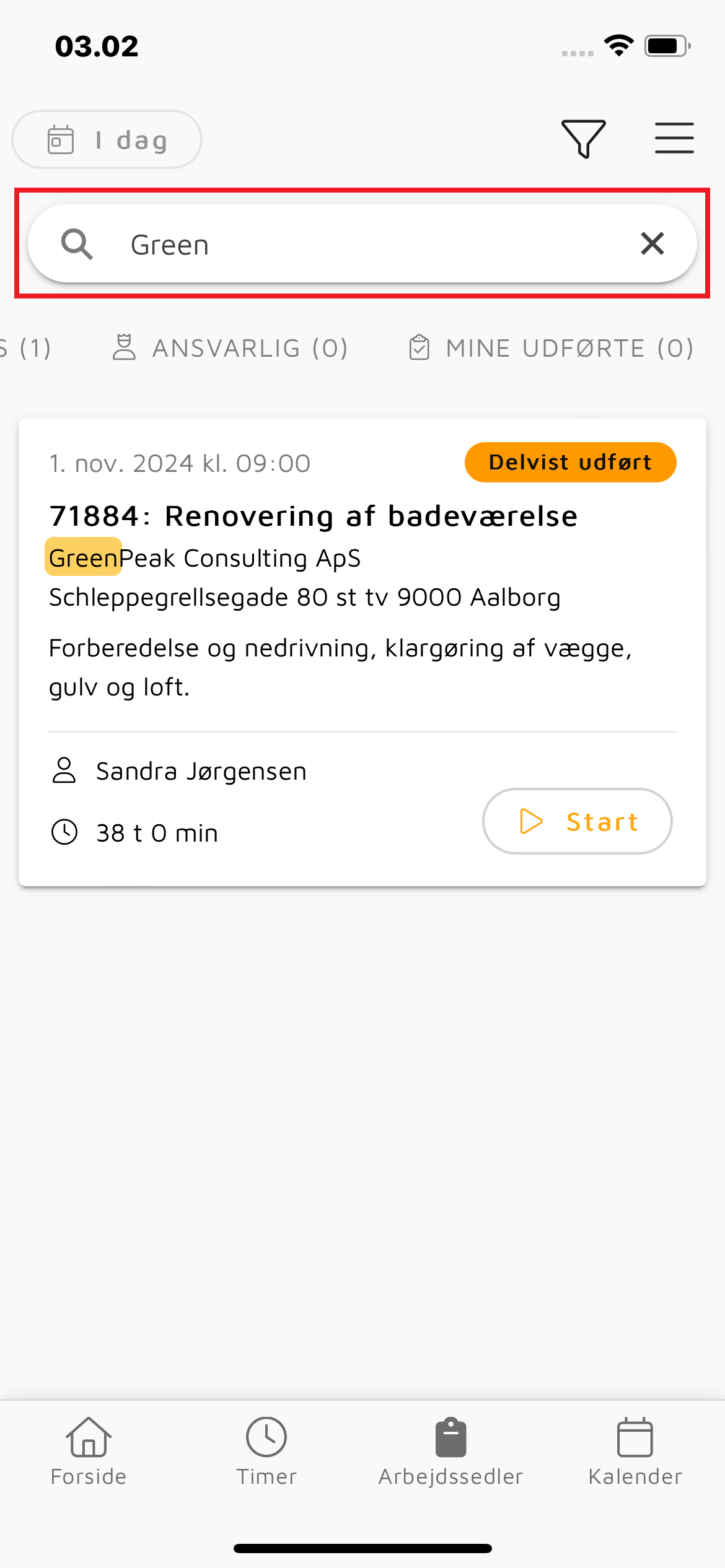
2. Du kommer herefter til opslagssiden for arbejdssedler, som vist på billedet nedenfor. Øverst på siden kan du skifte mellem “Mine”, “Fælles”, “Ansvarlige” og “Udførte” for at få et overblik over en bestemt type arbejdssedler. På den enkelte arbejdsseddel vises sagsnummer, sagsnavn, kunde, arbejdsadresse, tilknyttet medarbejder, status og antal registrerede timer samt en start-knap til registrering af arbejdstid:

  • Mine: Arbejdssedler, hvor du er knyttet som ansvarlig medarbejder.
  • Fælles: Fælles arbejdssedler.
  • Alle: Alle arbejdssedler.
  • Udførte: Arbejdssedler med status “Udført” (både fælles og dine egne).
  • Ansvarlige: Arbejdssedler på sager, hvor du er sagsansvarlig.

Tip
I sektionen “Arbejdssedler” under indstillinger i appen kan du vælge at vise eller skjule fanerne “Alle” og “Ansvarlige” samt bestemme, hvilken fane der skal vises først.

3. Du kan søge efter en arbejdsseddel ved at indtaste sagsnavn, kundenavn eller sagsnummer i søgefeltet:

Filtre

Klik på for at komme ind på filtre for oversigten “Arbejdssedler”:

Her finder du følgende filtre: 

  • Status: Vælg her, hvis du kun vil se arbejdssedler med bestemte statusser.
  • Dato: Du får vist de 25 arbejdssedler før og de 25 arbejdssedler efter den valgte dato.

Bemærk: De filtre, du vælger, gælder for alle faner under “Arbejdssedler” – “Mine”, “Fælles”, “Alle”, osv. Filtrene nulstilles, når du forlader oversigten.

Se og ret arbejdsseddel

Når du trykker på en arbejdsseddel under fanen “Arbejdssedler”, åbnes den — her kan du se og rette oplysninger på arbejdssedlen, skifte status, tilknytte flere medarbejdere, udfylde kvalitetssikringsskemaer, tilføje materialer til sagen m.m.:

Øverst på arbejdssedlen finder du følgende oplysninger og funktioner:

:  Ret oplysninger på arbejdssedlen, fx adresse, startdato og kontaktperson.

: Se eksisterende timeregistreringer og opret nye timeregistreringer på arbejdssedlen.
: Se de materialer der er tilføjet på sagen, og tilføj nye materialer.

: Upload filer og billeder på sagen.

: Se og udfyld kvalitetssikringsskemaer på sagen.

: Se og skriv sagsnoter.

Længere nede på arbejdssedlen finder du følgende oplysninger og funktioner:

  • Overblik: Viser sagsnummer, sagsnavn, sagsbeskrivelse, arbejdsbeskrivelse, arbejdssedlens status, starttidspunkt, ansvarlig medarbejder, samt en start-knap til registrering af arbejdstid.
  • Art: Hvis der bruges arter på jeres site, vises den art, der er sat på arbejdssedlen, her.
  • Status: Her kan du se og ændre status på arbejdssedlen samt vælge sekundære statusser.
  • Kunde: Oplysninger om kunden, samt kontaktinformation.
  • Kollegaer: Viser andre medarbejdere, der også har arbejdssedler på sagen, samt deres telefonnumre. Trykker du på “Administrér” kan du oprette arbejdssedler og eventuelt aftaler til flere medarbejdere på samme sag. Bemærkning til administratorer: Det telefonnummer, der vises på arbejdssedlen i appen, er enten det, der er tilknyttet brugeren, eller, hvis der ikke er registreret et telefonnummer på brugeren, vises i stedet telefonnummeret fra den tilknyttede medarbejder.
  • Sag: Her vises, hvem der er sagsansvarlig. Du kan ringe til den sagsansvarlige ved at trykke på “Ring op”, såfremt der er tilføjet et telefonnummer til denne bruger.
  • Aftaler: Her vises de aftaler, der er lavet på arbejdssedlen. Du kan åbne kalenderen ved at trykke på “Gå til kalender”.
  • Tilbud: Hvis der er knyttet et tilbud til sagen, kan du her se de materialer, der indgår i tilbuddet.
  • Mine timer: Her vises de timer, du har registreret på denne arbejdsseddel.

Ændring af status og sekundær status på arbejdsseddel

Denne vejledning beskriver, hvordan du ændrer status og vælger sekundære statusser på en arbejdsseddel via appen.

Bemærk:
Det er ikke muligt at ændre status på arbejdssedler, der er oprettet som “Fælles”.

1. Log ind på appen, og tryk på fanen “Arbejdssedler”:

2. Find arbejdssedlen ved at søge efter den, og tryk på den:

3. Når du har åbnet arbejdssedlen, skal du scrolle ned til sektionen “Status”. Her kan du se arbejdssedlens nuværende status samt de sekundære statusser, der er valgt til eller fra:

4. Tryk på “Skift status” for at komme til denne side:

5. Ved at trykke på “Status” får du mulighed for at skifte status på arbejdssedlen:

6. Herunder kan du vælge de sekundære statusser til eller fra samt skrive en note.

7. Gem ændringerne ved at trykke på “Gem”.

Sagsnoter

Denne vejledning beskriver, hvordan du opretter en sagsnote via en arbejdsseddel i appen. Noten vil være synlig for kontoret via websiden og for alle de montører, der er knyttet til sagen, via appen.

1. Log ind på appen, og tryk på fanen “Arbejdssedler”:

2. Find arbejdssedlen ved at søge efter den, og tryk på den:

3. Når du har åbnet arbejdssedlen, skal du trykke på :

4. Nu åbner der en side, hvor du kan se de eksisterende sagsnoter:

5. Når du trykker på “+” i nederste højre hjørne, kommer du til nedenstående side, hvor du kan oprette en ny note ved at udfylde emne og besked og derefter klikke på “Opret”:

6. Noten vil herefter være synlig for kontoret via webdelen samt for dig og andre montører, der har arbejdssedler på sagen, under “Sagsnoter” på arbejdssedlen:

7. Under “Sagsnoter” kan du også rette og slette de sagsnoter, du selv har oprettet.

Upload filer til en sag

Denne vejledning beskriver, hvordan du lægger filer på en sag via en arbejdsseddel i appen.

1. Log ind på appen, og tryk på fanen “Arbejdssedler”:

2. Find arbejdssedlen ved at søge efter den, og tryk på den:

3. Når du har åbnet arbejdssedlen, skal du trykke på :

4. Der vises nu en side, hvor du kan se de dokumentmapper der er oprettet af kontoret:

5. Hvis filen skal lægges i en bestemt mappe, tryk på mappen for at åbne den. For at uploade en fil skal du trykke på “+” i nederste højre hjørne. Der vises nu tre muligheder:

Tag et billede med dit kamera.

Vælg billede(r) fra galleriet.

Vælg fil(er) eller billede(r) fra hukommelsen.

6. Vælg filen på den ønskede måde, og tryk på “Upload”:

7. Filen er nu uploadet i den valgte mappe og vil være synlig for kontoret via webdelen samt for dig og andre montører, der har arbejdssedler på sagen, under “Dokumentation” på arbejdssedlen.

Opret arbejdsseddel til kollega

Denne vejledning beskriver, hvordan du opretter arbejdssedler og aftaler til andre medarbejdere på en eksisterende sag via appen. Dette forudsætter, at du har en arbejdsseddel på sagen.

1. Log ind på appen, og tryk på fanen “Arbejdssedler”:

2. Find arbejdssedlen ved at søge efter den, og tryk på den:

3. Når du har åbnet arbejdssedlen, skal du scrolle ned til sektionen “Kollegaer”. Her kan du se, hvilke medarbejdere der har arbejdssedler på denne sag:

4. For at oprette en arbejdsseddel for en ny kollega, klik på “Administrér”. Du kan nu søge efter den ønskede medarbejder og sætte et kryds ud for medarbejderens navn. Det er muligt at vælge flere medarbejdere. Klik derefter på “Anvend”:

5. Systemet vil nu tilbyde dig at oprette en aftale til den valgte medarbejder(-e) på den nye arbejdsseddel:

6. Trykker du på “Ja”, kommer du til en side, hvor du kan tilrette emne, beskrivelse, kategori og andre indstillinger på aftalen. Vælger du at gøre aftalen fast, vil medarbejderen ikke kunne rette den. Gem aftalen ved at klikke på “Gem”:

7. På arbejdssedlen under “Kollegaer” vil du nu kunne se alle de medarbejdere, der har arbejdssedler på samme sag:

Vejledninger